







چگونه فضای ذخیره سازی ایکس باکس را آزاد کنیم؟
چگونه فضای ذخیره سازی ایکس باکس را آزاد کنیم؟
تعداد زیادی از گیمرهای ایرانی از آغاز نسل نهم بهخاطر عواملی مانند اشتراک گیمپس و بازیهای انحصاری موردعلاقهی خود، ایکس باکس سری ایکس و اس را برای بازیکردن انتخاب میکنند. اکنون برنامههای مایکروسافت برای بخش گیمینگ خود تغییر کردهاند و این شرکت میخواهد ایکس باکس را به یک ناشر تمامعیار تبدیل کند و حتی همین الان هم اکثر بازیهای انحصاری در اختیار دارندگان پلی استیشن ۵ قرار گرفتهاند.
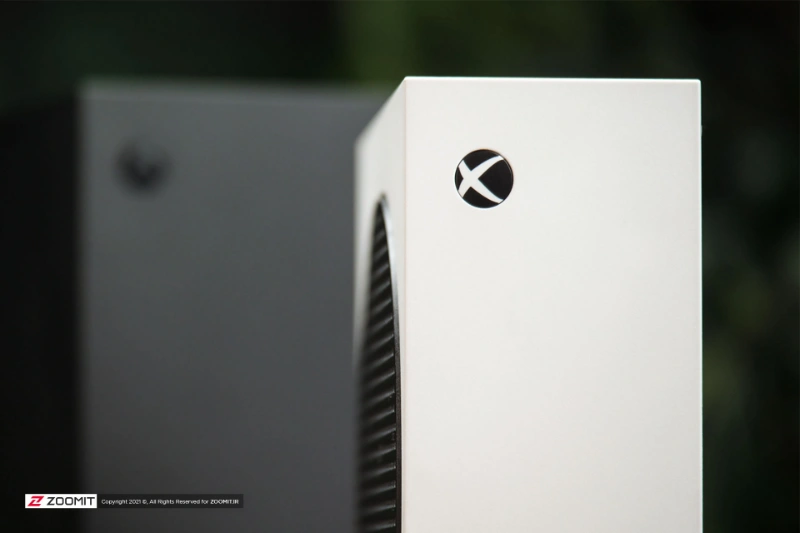
با همهی این اوصاف، باز هم تعداد زیادی از ایرانیها بهدلیل شرایط اقتصادی و قیمت بسیار بالای کنسولها، ایکس باکس سری اس را انتخاب اول و آخر میبینند و در حالت استاندارد باید با فضای ذخیرهسازی ۵۱۲ گیگابایتی (۳۶۴ گیگابایت قابلاستفاده) آن کنار بیایند.
در این مقاله روشهای مختلفی مثل نحوه پاک کردن بازی در ایکس باکس را آموزش میدهیم تا بتوانید در صورت نیاز، فضای ذخیرهسازی کنسول خود را آزاد کنید.
بازیهای تمامشده یا بدون استفاده را پاک کنید
بهاحتمال زیاد تعدادی از بازیهای خود را تمام کردهاید یا اصلاً علاقه ندارید سمتشان بروید و دیگر نیازی به آنها ندارید. در چنین مواقعی پاک کردن بازی از ایکس باکس روش بسیار خوبی است؛ بهخصوص برای عناوین پرحجم AAA و لایو سرویس.
برای حذف بازی از ایکس باکس براساس اندازه، باید مراحل سادهی زیر را انجام بدهید:
- منوی My games and apps را باز کنید.
- بخش Sort را روی Sort by size قرار بدهید.
- از قسمت Filter گزینهی Internal storage را انتخاب کنید.
- پس از انتخاب بازی، دکمهی Menu را که بهصورت همبرگری روی دسته ایکس باکس قرار دارد، فشار دهید.
- گزینهی Uninstall را انتخاب کنید تا بازی حذف شود.
-
چطور با اکانتهای ظرفیتی ایکسباکس و پلیاستیشن، یک بازی را روی چند کنسول اجرا کنیم؟
برای حذف بازیها بهصورت همزمان، باید پس از مراجعه به بخشهای System و Storage از طریق تنظیمات، روی بخش Internal storage و سپس Uninstall content بزنید. اکنون میتوانید چندین بازی را انتخاب و با زدن گزینهی Remove selected پاکشان کنید.
افزونههای اضافی را حذف کنید
گاهی اوقات پس پاک کردن بازی در ایکس باکس، مقداری از دیتای اضافی پاک نمیشود و باید بهصورت دستی این کار را انجام بدهید. تعداد دیگری از بازیها هم وجود دارند که میتوانید برخی از محتوای اضافیشان را از بین ببرید.
برای پاک کردن دیتای اضافی باقیمانده یا حذف اختیاری برخی از محتوای بازیها باید مراحل زیر را دنبال کنید:
- منوی My games and apps را باز کنید.
- بخش Manage قرارگرفته در سمت چپ نوار کناری را انتخاب کنید.
- گزینهی Free Up Space را بزنید.
- از قسمت Leftover add-ons، محتوای اضافی بازیهای حذفشده را پاک کنید.
- از قسمت Shrinkable games، محتوای اختیاری بازیهای موجودتان را حذف کنید.
دیتای بازیها را حذف کنید
گاهی اوقات دوست ندارید یک بازی را بهطور کلی پاک کنید و در عین حال هم میخواهید فضای ذخیرهسازی بیشتری داشته باشید. در این مواقع شما باید روش حذف سیو بازی در ایکس باکس را انجام دهید:
- به بخش My games & apps بروید و برای دیدن همهی بازیها See all را بزنید.
- پس از انتخاب بازی، دکمهی Menu را که بهصورت همبرگری روی دسته ایکس باکس قرار دارد، فشار دهید.
- گزینهی Manage game and add-ons را انتخاب کنید.
- به بخش Saved data بروید و هر بخشی سیوشدهای را که میخواهید، پاک کنید.
اسکرینشات و ویدیوها را حذف کنید
اسکرینشات و ویدیوها بهصورت خودکار در کنسولها نسل نهمی ذخیره میشود و چنین اتفاقی برای دستگاهی با فضای ذخیرهسازی بسیار محدود مثل ایکس باکس سری اس اصلاً خوب نیست.
برای پاککردن اسکرینشات و ویدیوها در ایکس باکس باید مراحل زیر را طی کنید:
- به بخش My games & apps بروید.
- از قسمت Apps به بخش Captures بروید.
- در اولین قسمت از منوی ظاهرشده، گزینه را روی On this Xbox console تنظیم کنید.
- اکنون اسکرینشات یا ویدیوی مدنظرتان را انتخاب کنید و سپس روی Delete بزنید.
- برای حذف همزمان چندین عکس و اسکرینشات روی گزینهای بهشکل کیف در کنار آیکون چرخدنده بزنید.
جلوی استفادهی اضافی از فضای ذخیرهسازی را بگیرید
در اقدامی غیررایج، برخی بازیها مانند Microsoft Flight Simulator علاوهبر اشغال فضای ذخیرهسازی برای نصب و سیو دیتاها، بخشی را هم به کش اختصاص میدهند و بهنوعی بار اضافی روی دستگاه شما میاندازند.
برای خاموش کردن این بخش در بازی Microsoft Flight Simulator باید کارهای زیر را انجام دهید:
- پس از باز کردن بازی به بخش Options و سپس General Options بروید.
- قسمت Data را انتخاب کنید.
- گزینهی Rolling Cache را روی حالت OFF قرار دهید.
حالت Developer Mode را فراموش نکنید
برخی از گیمرهای حرفهای و علاقهمند به بازیهای قدیمی، از گزینهی Xbox Dev Mode برای نصب شبیهسازها استفاده میکنند. طبیعتاً این شبیهسازها و بازیهایشان هم مقداری از فضای ذخیرهسازی را اشغال میکنند. برای پاککردن بازیهای مورد بحث باید مراحل زیر را انجام داد:
- اگر به برنامه و بخش Xbox Dev Mode دسترسی دارید، آن را باز کنید.
- سپس گزینهی Switch and Restart را بزنید و منتظر بمانید تا کنسول ریستارت شود.
- اکنون یک فضای جدید پیشروی شما قرار میگیرد که میتوانید برنامههای دلخواه را از آن پاک کنید.
روشهای کاملاً کاربردی دیگری مثل انتقال بازیهای ایکس باکس سری ایکس و اس به هارد اکسترنال هم وجود دارد که میتوانید با استفاده آنها فضای ذخیرهسازی کنسول بازی خود را مدیریت کنید.
-
آموزش قدم به قدم راهاندازی ایکس باکس سری S و X
امیدواریم که بتوانید با روشهای گفتهشده بخش زیادی از فضای ذخیرهسازی کنسول ایکسباکستان را آزاد کنید. آیا تاکنون از راهحلهای بالا استفاده کردهاید؟ چه موارد جدیدی سراغ دارید که در مقاله گفته نشدهاند؟