







سایت خبری
famaserver
  • صفحه نخست
  • تکنولوژی
  • علم و دانش
  • بازی
  • فناوری
  • اینترنت
  • موبایل
سایت خبری
برترین عناوین خبری
  • خرید بیمه: سنتی یا آنلاین؟ کدامیک تجربه بهتری برای مشتریان ایجاد می‌کند؟

سرتیتر خبرها

16 ساعت پیش

16 ساعت پیش

16 ساعت پیش

16 ساعت پیش

16 ساعت پیش

16 ساعت پیش

16 ساعت پیش

16 ساعت پیش

16 ساعت پیش

16 ساعت پیش

نصب گروهی برنامه‌ها در ویندوز چطور انجام می‌شود؟

زمان انتشار: 17 مارس 2024 ساعت 1:57

دسته بندی: تکنولوژی

شناسه خبر: 792329

زمان مطالعه: 4 دقیقه

نصب گروهی برنامه‌ها در ویندوز چطور انجام می‌شود؟

نصب گروهی برنامه‌ها در ویندوز چطور انجام می‌شود؟

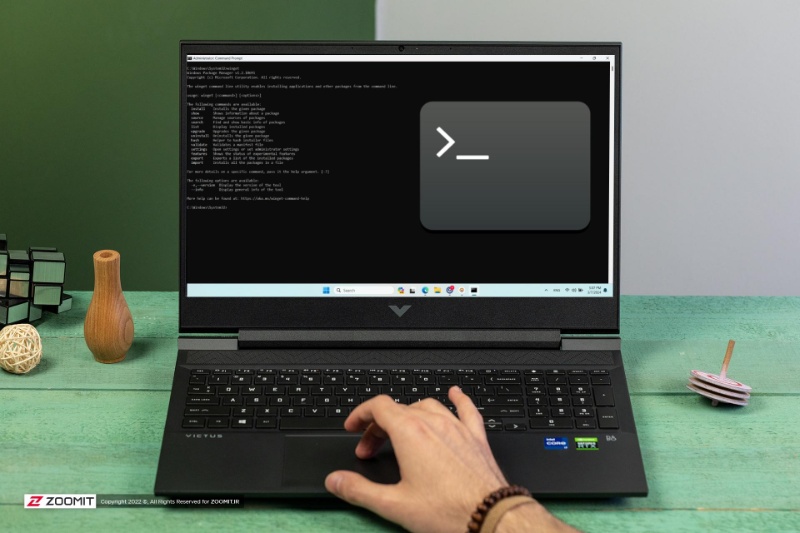
نصب نرم‌افزارها به‌صورت تکی روی کامپیوترهای ویندوزی می‌تواند فرایندی خسته‌کننده و وقت‌گیر باشد. در این شرایط می‌توان از روش‌های نصب یکجای نرم‌افزارها در ویندوز ۱۰ و ویندوز ۱۱ استفاده کرد.ابزار خط فرمان (Command Prompt) ویندوز، امکان نصب نرم‌افزارها به‌صورت یکجا را با روشی بسیار آسان ارائه می‌دهد. علاوه‌براین امکان نصب یکجای نرم افزارها ازطریق ابزارهای تحت‌وب مثل Ninite دردسترس کاربران است. در مقاله‌ی پیش‌رو هر دو روش نصب گروهی نرم‌افزارها در ویندوز ۱۰ و ۱۱ را آموزش می‌دهیم.فهرست مطالبنصب چندین نرم‌افزار به‌طور یکجا در ویندوز با Wingetنحوه دریافت دستورات Winget به‌صورت خودکارروش نصب گروهی نرم‌افزارها در ویندوز با Niniteکپی لینکنصب چندین نرم‌افزار به‌طور یکجا در ویندوز با WingetWinget (Windows Package Manager) ابزاری کاربردی برای نصب نرم‌افزار در ویندوز ۱۰ و ویندوز ۱۱ است و به‌عنوان یکی از ویژگی‌های جدید ابزار خط فرمان ویندوز محسوب می‌شود که مایکروسافت در سال ۲۰۲۰ معرفی کرد. Winget به شما اجازه می‌دهد با وارد کردن دستور ساده‌ای در Command Prompt یا PowerShell، چندین بسته‌ی نرم‌افزاری را به‌صورت یکجا نصب کنید.برای نصب نرم‌افزارها به‌صورت یکجا با Winget، ابتدا باید شناسه‌های آن‌ها را دریافت کنید. در مرحله‌ی بعد می‌توان شناسه‌های نرم‌افزار را در دستور Winget قرار داد تا فرایند نصب گروهی آن‌ها آغاز شود. برای انجام این کار در محیط ویندوز ۱۱ مراحل زیر را دنبال کنید و البته روش کار در ویندوز ۱۰ نیز مشابه است.۱. ابتدا در منوی استارت روی نماد جست‌وجو کلیک کنید.۲. در کادر جست‌وجو عبارت Command Prompt را تایپ کرده و اینتر را فشار دهید.۳. از نتایج جست‌وجو، روی برنامه‌ی CMD راست کلیک و گزینه‌ی Run as Administrator را انتخاب کنید.

حتما بخوانید : ظاهراً ۲ سال تا عرضه آیفون تاشو فاصله داریم

مجله خبری بیکینگ

اشتراک گذاری

اخبار مرتبط

  • ویدیو بحث‌برانگیز از حرکت خرچنگی یک خودرو چینی در
بزرگراه
    ویدیو بحث‌برانگیز از حرکت خرچنگی یک خودرو چینی در بزرگراه 15 ساعت پیش
  • ویدیو بحث‌برانگیز از حرکت خرچنگی یک خودرو چینی در
بزرگراه
    ویدیو بحث‌برانگیز از حرکت خرچنگی یک خودرو چینی در بزرگراه 15 ساعت پیش
  • روزی که AMD می‌توانست انویدیا را بخرد؛ معامله‌ای که با شرط
جنسن هوانگ ناتمام ماند
    روزی که AMD می‌توانست انویدیا را بخرد؛ معامله‌ای که با شرط جنسن هوانگ ناتمام ماند 15 ساعت پیش
  • بزرگ‌ترین چنگال تاریخ یک متر طول داشت؛ اما کاربردش آن چیزی
نبود که فکر می‌کنید
    بزرگ‌ترین چنگال تاریخ یک متر طول داشت؛ اما کاربردش آن چیزی نبود که فکر می‌کنید 15 ساعت پیش

دیدگاه ها

دیدگاهتان را بنویسید لغو پاسخ

نشانی ایمیل شما منتشر نخواهد شد. بخش‌های موردنیاز علامت‌گذاری شده‌اند *

دسته بندی موضوعات

  • ارتباطات 181
  • امنیت 317
  • اینترنت 3487
  • بازی 8854
  • برنامه نویسی 53
  • تبلیغات 25
  • تکنولوژی 35930
  • دانش‌بنیان 1
  • رمز ارز 1252
  • سیستم عامل 273
  • شبکه اجتماعی 705
  • علم و دانش 17328
  • فناوری 8756
  • کاریکاتور 556
  • کسب و کار 816
  • موبایل 982
  • میزبانی وب 50
  • نرم افزار - سخت افزار 540

جدیدترین مقالات

  • 16 ساعت پیش
  • 16 ساعت پیش
  • 16 ساعت پیش
  • 16 ساعت پیش
  • 16 ساعت پیش

میزبانی در هاست ویندوز فاماسرور