







بعد از نصب ویندوز 11 چه تنظیماتی را باید تغییر دهیم؟
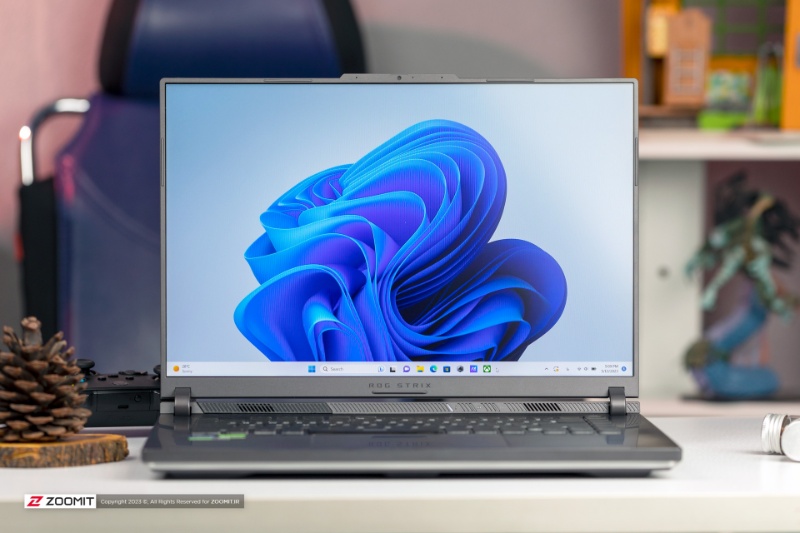
بعد از نصب ویندوز 11 چه تنظیماتی را باید تغییر دهیم؟
علاوهبر تنظیماتی همچون بازگرداندن منوی راست کلیک قدیمی ویندوز 11 که برای بسیاری از افراد ممکن است آزاردهنده باشد یا مواردی مثل سفارشی کردن نوار وظیفه که تداعیکنندهی حالوهوای ویندوز ۱۰ است، تنظیمات بسیاری وجود دارد که برای داشتن تجربهای بهتر و بهینهتر از ویندوز ۱۱، بد نیست آنها را تغییر دهید.فهرست مطالبتنظیمات Power Optionsبستن در لپتاپ بدون خاموش شدن ویندوزتغییر کارکرد دکمهی پاورتغییر زمان خاموش شدن صفحهنمایش بهصورت خودکارتنظیمات منطقه و زبانتغییر زبان ویندوز ۱۱تغییر منطقه برای استفاده از فروشگاه مایکروسافتتغییر تقویم ویندوز به شمسیتغییر قالب نمایش شمارههاتغییر تنظیمات فایل اکسپلوررجایگزینکردن This PC به جای Quick Accessپنهان کردن فایلهای اخیرنمایش پسوند فایلهافعال کردن ویژگی NET Framework 3.5.فعال کردن کلیپ بوردغیر فعال کردن Do Not Disturbفعال کردن گزینه Restartable apps غیرفعال کردن اجرای خودکار OneDrive و Teamsمتوقف کردن همگامسازی OneDriveفعالسازی پنجرهی تایید حذف فایلافزایش فضای میانبر برنامهها در منوی استارت شخصیسازی کلیدهای Alt+Tabفعال کردن End Taskشخصیسازی پنل Quick Settingsروشن کردن آیکونهای دسکتاپ فعال کردن System Protectionفعال کردن گزینه Enhanced Searchدر ادامه به مهمترین تغییرات بعد از نصب ویندوز ۱۱ و نحوهی فعالسازی آنها اشاره میکنیم. از آنجاییکه شباهتهای بسیاری بین ویندوز ۱۰ و ۱۱ وجود دارد، بسیاری از تنظیمات عنوانشده در مقاله پس از نصب ویندوز 10 نیز کاربردی خواهند بود.کپی لینکتنظیمات Power Optionsدر بخش Power Options ویندوز ۱۱ تنظیماتی وجود دارد که بهنظر میرسد مایکروسافت هیچ برنامهای برای تغییر آنها ندارد و خودتان باید دستبهکار شوید؛ بهعنوان مثال، تنظیمات لپتاپ بهگونهای است که بهمحض اینکه در آن بسته میشود، به حالت Sleep میرود. این مسئله در شرایطی که لپتاپ باید روشن بماند ولی ناچار به بستن در آن هستید، مشکلساز خواهد بود.افزونبر مورد قبل، قطعاً میدانید که دکمهی پاور بهجای اینکه لپتاپ را خاموش کند، آن را به حالت Sleep میبرد؛ اما آیا بهتر نبود این دکمه بهطور پیشفرض همان کار همیشگیاش یعنی خاموشکردن سیستم را انجام میداد؟کپی لینکبستن در لپتاپ بدون خاموش شدن ویندوزاگر میخواهید لپتاپ را حتی زمانی که در آن بسته است، روشن نگهدارید، مراحل زیر را انجام دهید:به Control panel بروید و سپس Power Options را انتخاب کنید.در نوار سمت چپ، روی گزینهی Choose what closing the lid does کلیک کنید.
مجله خبری بیکینگ