






انتقال مخاطبین از اندروید به آیفون در کوتاهترین زمان
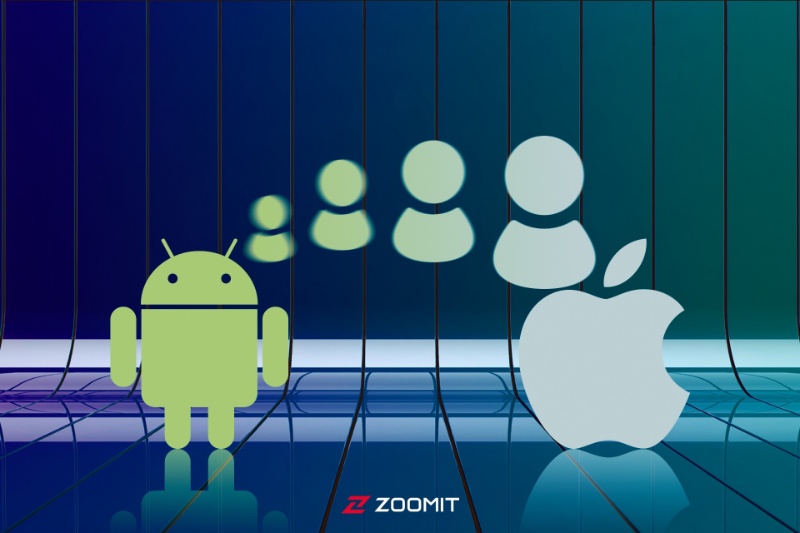
انتقال مخاطبین از اندروید به آیفون در کوتاهترین زمان
جابهجاکردن اطلاعات مختلف بین گوشی یا تبلت فعلی به یک دستگاه جدید، با چالشهای مختلفی همراه است که گاهی اوقات علاوه بر دردسرهای زیاد، زمان نسبتاً قابلتوجهی را از شما میگیرد. انتقال مخاطبین از اندروید به آیفون یا برعکس یکی از همین موارد است.اگر تعداد مخاطبین گوشی یا تبلت شما زیاد باشد یا اینکه دستگاه اندرویدی شما اجازهی ارسال مخاطبین را بهصورت یکجا ندهد، باید به دنبال راهکارهای کارآمدتری برای انتقال کانتکت اندروید به آیفون باشید. در ادامه، چهار مورد از روشهای سریع برای انتقالدادن مخاطبین از گوشی یا تبلت اندرویدی را معرفی خواهیم کرد تا بتوانید بهراحتی و بدون دردسر، هر تعداد از مخاطبان دلخواه خود را جابهجا کنید.فهرست مطالبانتقال مخاطبین از اندروید به آیفون با اپلیکیشن Move to iOSانتقال مخاطبین از اندروید به آیفون از طریق Google Syncانتقال مخاطبین از اندروید به آیفون به صورت دستیانتقال مخاطبین از اندروید به آیفون از طریق سیمکارتکپی لینکانتقال مخاطبین از اندروید به آیفون با اپلیکیشن Move to iOSاپلیکیشن Move to iOS جزو برنامههای بسیار کارآمد برای انتقال فایلهای مختلف از دستگاههای اندرویدی به گوشی آیفون است. این برنامه، محیط کاربری سادهای دارد و میتوانید بهراحتی با استفاده از آن، نهتنها مخاطبین بلکه پیامها، تصاویر، فایلهای ویدئویی و هر فایل دیگری را که در نظر دارید، از دستگاههای اندرویدی به گوشیهای آیفون منتقل کنید.انتقال مخاطبین اندروید به آیفون از طریق اپلیکیشن Move to iOS، نیازمند دستیابی به گزینهای است که صرفاً در زمان راهاندازی گوشی آیفون در دسترس شما قرار میگیرد. ازاینرو، در این روش گوشی آیفون شما باید نو باشد یا آن را در طی مراحل پیشِ رو ریست کرده و مراحل راهاندازی گوشی آیفون را از اول طی کنید.با کلیک روی دکمهی زیر، اپلیکیشن Move to iOS را دانلود و روی دستگاه اندرویدی خود نصب کنید.دانلود Move to iOSبرنامه را باز کرده و پس از موافقت با شرایط برنامه، مجوزهای لازم را به Move to iOS بدهید تا به صفحهی مربوط به درج کد درخواست برسید. در این صفحه روی Continue ضربه بزنید و دستگاه اندرویدی خود را کنار بگذارید.گوشی آیفون خود را از طریق Setup Assistant راهاندازی کنید تا به صفحهی Quick Start برسید. در این صفحه روی گزینهی Set Up Manually ضربه بزنید.گزینهی Move data from Android را انتخاب کنید.در این مرحله، یک کد ۶ یا ۱۰ رقمی روی صفحهنمایش گوشی آیفون نشان داده میشود، این کد را در دستگاه اندرویدی خود وارد کنید.پس از واردکردن کد، گوشی آیفون شما یک شبکهی وایفای موقت ایجاد میکند. در دستگاه اندرویدی خود روی گزینهی Connect بزنید تا از طریق ارتباط وایفای به گوشی آیفون متصل شوید.مواردی را که میخواهید از دستگاه اندرویدی به گوشی آیفون منتقل شود، انتخاب کنید. ما در قصد بکاپ گرفتن از مخاطبین را داریم، پس باید Contacts را انتخاب کنیم.روی گزینهی Continue ضربه بزنید.منتظر بمانید تا مراحل انتقال به طور کامل انجام شود و در حین این روند با دستگاه اندرویدی خود، کار نکنید. توصیه میکنیم در حین فرایند انتقال شماره از اندروید به آیفون، هر دو دستگاه را به آداپتور شارژ متصل کنید تا اتمام باتری دستگاه، اخلالی در روند انتقال مخاطبین ایجاد نکند.کپی لینکانتقال مخاطبین از اندروید به آیفون از طریق Google Syncاگر گوشی آیفون شما نو نیست و تمایلی به ریستکردن آن ندارید، میتوانید بهجای اپلیکیشن Move to iOS، از گوگل استفاده کنید و در هر بار تا ۲۵٬۰۰۰ مخاطب را منتقل کنید؛ البته کارایی مثبت همگامسازی مخاطبین با حساب گوگل صرفاً محدود به این حالت نمیشود. مقالههای مرتبطانتقال مخاطبین از جیمیل به گوشی اندرویدی و iOSآموزش اضافه کردن مخاطبین به جیمیلگوگل با ذخیرهکردن نسخهای از مخاطبینتان، شما را از دردسرهای بازیابی شماره های پاک شده گوشی سامسونگ، شیائومی یا هر برند دیگر اندرویدی دور نگه میدارد و بهراحتی میتوانید به آخرین نسخهی ذخیره شده از مخاطبان خود دسترسی داشته باشید. برای استفاده از این روش، مطابق مراحل زیر پیش بروید: در قدم اول، شما باید Google Sync را برای مخاطبین خود روشن کنید. برای این کار، وارد بخش Settings (تنظیمات) در دستگاه اندرویدی خود شوید و روی Google (گوگل) ضربه بزنید.روی تب All services (تمام سرویسها) ضربه بزنید.گزینهی Backup (نسخهی پشتیبان) را انتخاب کرده و مطابق دستورالعملهای نمایشدادهشده پیش بروید.روی Google Account data (اطلاعات حساب گوگل) ضربه بزنید.برنامهی Contacts (مخاطبین) دستگاه اندرویدی خود را باز کرده و روی تصویر پروفایل خود ضربه بزنید. سپس وارد بخش Contacts settings (تنظیمات مخاطبین) شوید.به Google Contacts sync setting (تنظیمات همگامسازی مخاطبین گوگل) بروید.روی Status (وضعیت) ضربه بزنید و مطمئن شوید که گزینهی Google Contacts sync (همگامسازی مخاطبین گوگل) روشن باشد.دوباره به تنظیمات Google Contacts sync (همگامسازی مخاطبین گوگل) برگردید و گزینهی Also sync device contacts (همچنین همگامسازی مخاطبین دستگاه) را انتخاب کنید.گزینهی Automatically back up & sync device contacts (پشتیبانگیری و همگامسازی خودکار مخاطبین دستگاه) را روشن کنید. صبر کنید تا فرایند پشتیبانگیری کامل شود. پس از اتمام این مرحله، روند زیر را برای انتقال مخاطبین از اندروید به آیفون دنبال کنید: وارد برنامهی Settings در گوشی آیفون خود شوید.به بخش Contacts بروید و Accounts را انتخاب کنید.حساب جیمیل خود را انتخاب کرده یا آن را اضافه کنید. مطمئن شوید که گزینهی Contacts روشن باشد.پس از این مرحله، تمام مخاطبین شما از حساب گوگل به آیفون شما منتقل میشوند و در کمترین زمان، آنها را در برنامه مخاطبین iOS خود خواهید داشت.کپی لینکانتقال مخاطبین از اندروید به آیفون به صورت دستیاگر نمیخواهید از اینترنت یا برنامههای شخص ثالث برای انتقالدادن مخاطبین خود به گوشی آیفون استفاده کنید، تبدیل مخاطبین به فایل VCF گزینهی سریع و آسانی است. دقت داشته باشید که این فایل، صرفاً حاوی مخاطبین فعلی ذخیره شده در دستگاه شما است.انتقال و بازیابی مخاطبین:روش های بازیابی مخاطبین حذف شده در آیفونانتقال مخاطبین از سیم کارت به گوشی شیائومی در چند ثانیه!درصورتیکه میخواهید مخاطبان شبکههای اجتماعی نیز در این فایل وجود داشته باشد، باید ابتدا از روشهای انتقال مخاطبین تلگرام به گوشی یا هر شبکهی اجتماعی دیگر موردنظر خود استفاده کرده و سپس مراحل زیر را دنبال کنید: وارد برنامهی Contacts (مخاطبین) در دستگاه اندرویدی خود شوید.روی علامت سهنقطه در گوشه بالا و سمت راست (سمت چپ در صورت فارسی بودن زبان دستگاه) ضربه بزنید.روی گزینهی Select all (انتخاب همه) ضربه بزنید.روی دکمهی اشتراکگذاری در بالا ضربه بزنید.نحوه اشتراکگذاری فایل با آیفون خود را انتخاب کنید. ما در اینجا، گزینهی اشتراکگذاری از طریق ایمیل را انتخاب کردیم.در گوشی آیفون خود فایل را باز کنید یا از هر جایی که ذخیره کردهاید فایل را استخراج کنید.روی فایل ضمیمه ضربه بزنید و دکمه اشتراکگذاری را انتخاب کنید.برنامه Contacts را انتخاب کنید و روی Add All Contact ضربه بزنید.دستورالعملهای نمایشدادهشده روی صفحه را دنبال کنید تا مراحل انتقال مخاطبین به اتمام برسد.کپی لینکانتقال مخاطبین از اندروید به آیفون از طریق سیمکارتاستفاده از سیمکارت برای جابهجایی مخاطبین از گوشیهای اندرویدی به آیفون، اگرچه دیگر روش چندان محبوبی نیست و برخی از گوشیهای هوشمند از آن پشتیبانی نمیکنند، اما همچنان میتواند کار شما را برای انتقال مخاطبین و به دنبال آن، پیدا کردن مخاطبین در اینستاگرام و سایر شبکههای اجتماعی راه بیندازد. ما در ادامه، مراحل انتقال مخاطبین به سیمکارت را با گوشی سامسونگ پیش میبریم و ممکن است برخی از این مراحل در گوشی شما متفاوت باشد. درصورتیکه گوشی شما از این قابلیت پشتیبانی نمیکند، میتوانید از اپلیکیشنهای کپیکردن مخاطبین روی سیمکارت در گوگلپلی استفاده کنید.هر سیمکارت فارغ از اپراتور آن، توانایی ذخیرهکردن حدود ۲۰۰ مخاطب را دارد. علاوه بر این، نام مخاطب ذخیره شده باید کوتاه باشد. ازاینرو، اگر مخاطبان زیادی دارید یا آنها را با نامهای طولانی ذخیره کردهاید، بهتر است از سایر روشها استفاده کنید.وارد برنامهی Contact (مخاطبین) در دستگاه اندرویدی خود شوید.روی علامت سه خط (منوی همبرگری) در بالای صفحه ضربه بزنید.وارد بخش Manage contacts (مدیریت مخاطبین) شوید.روی Export contacts (صادرکردن مخاطبین) ضربه بزنید و یکی از سیمکارتها را انتخاب کنید.پس از انتخاب مخاطبین دلخواه خود، روی Done (انجام شد) ضربه بزنید.روی Export (صادرکردن) ضربه بزنید و در پنجرهی نمایشدادهشده، دوباره گزینهی Export (صادرکردن) را انتخاب کنید.منتظر بمانید تا انتقال مخاطبین به اتمام برسد و در نهایت، روی OK (تأیید) ضربه بزنید.در آیفون خود اپلیکیشن Settings را باز کنید.وارد برنامهی Contacts شوید.گزینهی Import SIM Contacts را انتخاب کنید.اکانتی را که میخواهید مخاطبین با آن همگامسازی شود، انتخاب کنید.اغلب روشهایی که برای انتقال مخاطبین از اندروید به آیفون شناخته میشوند، نیازمند صرف زمان زیادی هستند و در برخی موارد نیز، بسته به مدل گوشی چندان کاربردی نیستند. ما در این مقاله، ۴ راهکار مختلف و سریع را برای انتقال دادن مخاطبین از دستگاههای اندرویدی به گوشی آیفون معرفی کردیم و امیدواریم بسته به شرایط خود، بتوانید بهآسانی از آنها استفاده کنید. اگر شما علاوه بر این راهکارها، روش یا اپلیکیشن کارآمدی را برای انتقال مخاطبین اندروید به آیفون میشناسید، خوشحال میشویم که نام آن را با ما و کاربران بیکینگ به اشتراک بگذارید.