






آموزش ضبط مکالمه در گوشی سامسونگ
آموزش ضبط مکالمه در گوشی سامسونگ
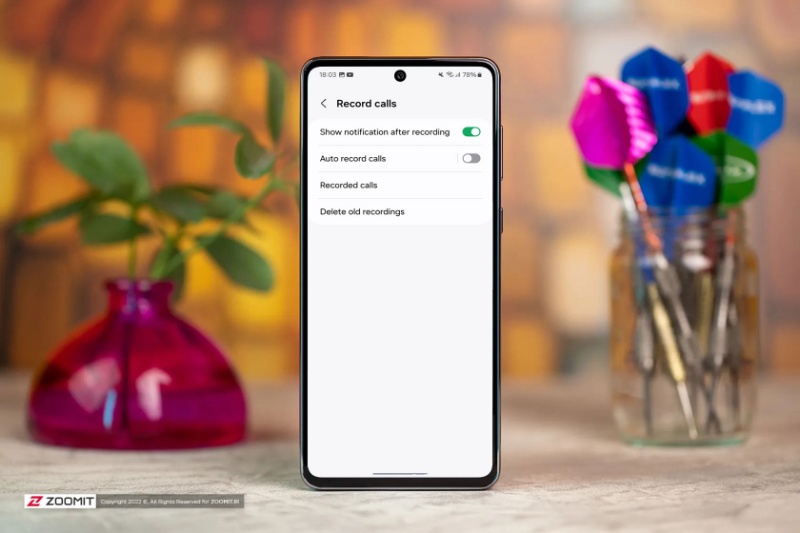
سامسونگ یکی از سازندگان گوشیهای اندرویدی است که قابلیت ضبط تماس تلفنی را بدون نیاز به اپلیکیشن شخص ثالث ارائه میدهد. ویژگی ضبط تماس کاربرد زیادی دارد، بهخصوص زمانیکه میخواهید در طول تماس صوتی بحثهای جلسه یا مکالمات مهم را یادداشت کنید.پیش از اینکه نحوهی ضبط تماسهای صوتی با گوشی سامسونگ را به شما آموزش دهیم، این نکته را در نظر داشته باشید که همهی گوشیهای سامسونگ بهدلیل محدودیتهای قانونی یا منطقهای، قابلیت ضبط تماس را بهصورت پیشفرض فعال نمیکنند. بنابر این، اگر گزینهی Record Call را در دستگاه اندرویدی خود نمیبینید، این باگ نیست؛ بلکه الزامی قانونی است که سامسونگ از آن پیروی میکند و برای حل مشکل باید منطقه گوشی را از طریق کد CSC کشور تغییر دهید. همچنین، قابلیت ضبط تماس سامسونگ در تماسهای با Wi-Fi کار نمیکند.بهطور کلی، CSC هر کشوری ممکن است شامل امکاناتی باشد که در CSC کشور دیگری وجود ندارد. قابلیت Call Recording یا ضبط مکالمه هم در اغلب مناطق فعال نیست و بسیاری از کاربران بهدنبال تغییردادن منطقهی گوشی برای فعالکردن آن هستند. بنابراین، پس از اتمام فرایند تغییر منطقه گوشی سامسونگ به کشور پشتیبانیکننده از ضبط مکالمه، مراحل زیر را دنبال کنید.کپی لینکچگونه تماس را در گوشی سامسونگ ضبط کنیم؟قابلیت ضبط تماس فقط وقتی دیده میشود که درحال مکالمه هستید. در ادامه مراحل ضبط تماس با گوشی سامسونگ را آموزش میدهیم.توجه: هنگام استفاده از ویژگی ضبط مکالمه، فرد مقابل را از این اقدام مطلع سازید. ضبط مکالمات بدون اطلاع شخص، غیراخلاقی است و نقض آشکار حریم خصوصی تلقی میشود.روی اپلیکیشن Phone بزنید و تماس بگیرید.وقتی درحال مکالمه هستید، گزینهی Record را انتخاب کنید. یک نقطهی قرمز وضعیت و زمان ضبط تماس فعال را نشان میدهد. توجه داشته باشید در برخی مدلها باید روی منوی سه نقطه در گوشهی بالا ضربه بزنید تا گزینهی Record Call را ببینید.برای توقف ضبط، تماس را قطع کنید یا همان منو را در بالا باز نمایید.بدینترتیب تماس ضبطشده در حافظهی داخلی ذخیره میشود و نوتیفیکیشنی ارسال میکند. شما میتوانید انگشت خود را از بالا به پایین بکشید و Notification Center را باز کنید.نوتیفیکیشن تماس ضبطشده را بررسی کنید و برای گوشدادن به صدای ضبطشده روی آن ضربه بزنید. هنگامیکه تماسی را ضبط میکنید، آیکون کوچک میکروفون در کنار نام یا شماره در منوی برنامهی Phone ظاهر میشود.
مجله خبری بیکینگ