





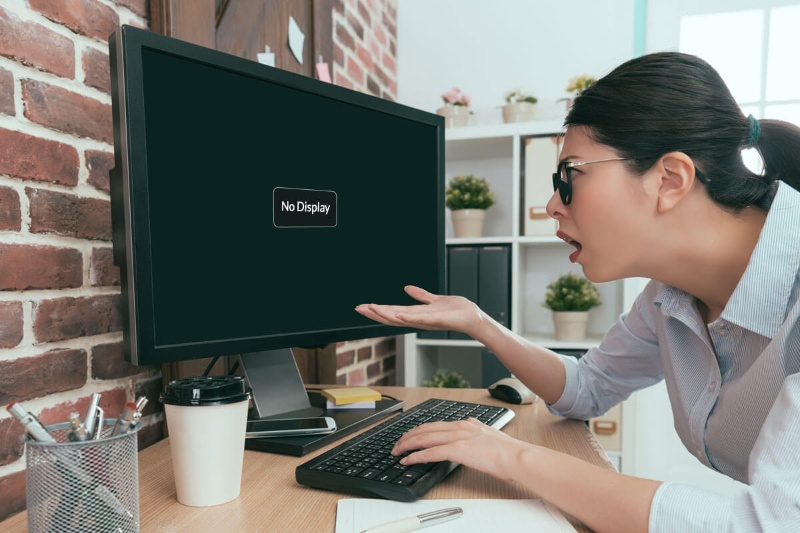
گاهی پیش میآید که بعد از فشردن دکمه پاور، کیس روشن میشود و صدای اجزای سیستم نیز بهگوش میرسد اما تصویری روی مانیتور نشان داده نمیشود. حل چنین مشکلی ممکن است مانند مشکل سیاه شدن صفحه ویندوز، راههای مختلفی داشته باشد که گاهی ساده و گاهی پیچیدهاند.ابتدا سعی کنید با چندبار ریاستارتکردن سیستم ازطریق دکمهی ریاستارت، کامپیوتر را به حیات برگردانید. اگر موفق نشدید، سعی کنید فلش مموری، هر گونه لوازم جانبی یا هر دیسکی که درون کیس یا لپتاپ قرار دارد را خارج کنید و مجدداً کامپیوتر را ریاستارت کنید.برای برخی کاربران انجام همین کارهای ساده، مشکل سیستمشان را حل میکند اما برای برخی دیگر، نیاز به انجام کارهای بیشتری است که در ادامه آنها را آموزش خواهیم داد؛ با بیکینگ همراه باشید.انجام مراحلی که ادامه خواهیم گفت، ممکن است برای بسیاری از کاربران، خصوصاً کاربران عادی کمی پیچیده و سخت بهنظر برسد؛ بنابراین اگر قادر به انجام آنها نیستید و همچنان تصویری هنگام روشن کردن کامپیوتر مشاهده نمیکنید، سعی کنید سیستم خود را برای عیبیابی در اختیار یک مرکز معتبر قرار دهید. بیکینگ مسئولیتی در قبال خرابی سیستمتان ندارد.فهرست مطالب۱. اتصال مانیتور را چک کنید۲. اگر کامپیوتر بوق میزند، به آن گوش کنید۳. CMOS را ریست کنید۴. تمام قطعات غیرضروری را جدا کنید۵. رم و پردازنده را بررسی کنید۶. منبع تغذیه (پاور) را بررسی کنیدکپی لینک۱. اتصال مانیتور را چک کنیدبهتر است بهعنوان اولین اقدام، سالم بودن مانیتورتان را بررسی کنید. اگر مانیتور از پورتهای ورودی متعددی پشتیبانی میکند، ابتدا اتصالات را ازطریق پورتی غیر از پورت همیشگی (مثلا HDMI بهجای VGA) به کیس وصل کنید، زیرا ممکن است پورت فعلی به دلایلی دچار عیب شده باشد.شاید کسی قبل از شما به کابلهای پشت کیس دست زده و کابل تصویر را بهجای وصل کردن به کارت گرافیک، به مادربورد وصل کرده باشد. توجه کنید که در کیسهای دارای کارت گرافیک، مانیتور معمولا باید به این قطعه وصل شود و درصورت اتصال آن به پورت مشابه روی مادربورد، بهدلیل پشتیبانینشدن از گرافیک یکپارچه در پردازنده، ممکن است تصویری نمایش داده نشود.در مرحله آخر با اتصال مانیتور به سیستم یا لپتاپ دیگری از سلامت آن اطمینان حاصل کنید. شاید چک کردن مانیتور کمی مبتدی بهنظر برسد، اما اگر مشکل از آن باشد، شما را از شر انجام کارهای پیچیدهی دیگر، نجات خواهد داد.کپی لینک۲. اگر کامپیوتر بوق میزند، به آن گوش کنیدچیزی که شاید بسیاری از کاربران به آن توجه نمیکنند، صدای بوق بایوس است که البته ممکن است در همهی کیسها و مادربوردها چنین چیزی وجود نداشته باشد. اگر بعد از فشردن کلید پاور صدای غیرعادی مانند بوقهای ممتد یا یکی در میان میشنوید، مادربورد در حال اطلاع دادن خرابی یکی از قطعهها است.در چنین حالتی درِ کیس را باز کنید و با پیدا کردن مدل مادربورد، آن را در اینترنت جستجو و صدای بوقها را برای خود ترجمه کنید. مثلا در یک مادربورد صدای ممتد بایوس نشاندهندهی سوختن ماژول رم است و در مادربورد دیگری، ممکن است به علت کار نکردن درست فن CPU باشد.کپی لینک۳. CMOS را ریست کنیدCMOS حافظه کوچکی است که تنظیمات اولیه بایوس را برای مادربورد ذخیره میکند. گاهی اوقات چنین تنظیماتی میتوانند مانع از بوتشدن سیستم شوند؛ بنابراین بازنشانی تنظیمات CMOS میتواند بایوس سیستم شما را به نقطهی اول برگرداند. در چنین حالتی، مهمترین تنظیماتی که شما متوجه ریست شدن آنها میشوید، تاریخ و ساعت است؛ پس نگران نباشید.مادربوردهای جدید یک سوییچ یا جامپر برای ریست CMOS دارند که برای پیدا کردن آن روی مادربورد، بهتر است سایت سازنده یا دفترچه راهنما را چک کنید. اما اگر مادربورد شما قدیمی است، میتوانید با برداشتن باتری دکمهای کوچکی روی مادربورد، این کار را به روش سنتی انجام دهید. اگر چنین باتری نقرهای رنگی را روی مادربورد مشاهده نکردید، ممکن است زیر سایر قطعات پنهان شده باشد؛ اما معمولا در بالای اسلات کارت گرافیک قرار دارد.هنگامی که باتری CMOS را برداشتید، کابل برق را از سیستم خود جدا کنید و دکمه پاور را ۳۰ ثانیه نگه دارید. سپس باتری را بهجای خود برگردانید و کامپیوتر را دوباره روشن کنید.کپی لینک۴. تمام قطعات غیرضروری را جدا کنیدهمانطور که در ابتدای مقاله گفتیم، هر قطعهی غیرضروری را خارج کنید. قطعات غیرضروری تنها شامل فلش مموری، انواع دانگل بیسیم، کارتخوان یا هاب USB، لوازم جانبی صوتی و تصویری و دیسک داخل درایوهای نوری نمیشوند؛ مثلا اگر هارد یا SSD دارید که ویندوز روی آن نصب نیست، آن را از مادربورد جدا کنید. همچنین میتوانید برای اطمینان بیشتر، اتصال همهی درایوهای ذخیرهسازی را از مادربورد قطع کنید، چراکه اگر اشکال از سمت آنها باشد، با قطع کردن اتصالشان سیستم همچنان مرحلهی POST را پشت سر میگذارد.اگر هنوز سیستم روشن نمیشود، میتوانید کارت گرافیک را جدا کنید و مانیتور را به مادربورد وصل کنید. انجام چنین کاری تنها در صورتی که پردازنده دارای گرافیک یکپارچه یا آنبورد باشد ممکن است. گاهی اوقات نصب اشتباه درایور کارت گرافیک، ممکن است ارتباط آن را با ویندوز دچار مشکل کند و باعث بروز مشکل در نمایش تصویر شود.اگر مشکل رفع نشد، سعی کنید خنککنندهها، فنهای کیس (غیر از فن پردازنده) و کیتهای نورپردازی RGB را جدا کنید. اگر بعد از جداسازی قطعات سیستم روشن شد، برای پیدا کردن قطعهی خراب، بهصورت جداگانه و تکی آنها را درون کیس جاسازی کرده و سیستم را ریاستارت کنید. با این روش بهراحتی میتوانید قطعهی معیوب را بیابید.کپی لینک۵. رم و پردازنده را بررسی کنیدرم و پردازنده از اساسیترین قطعات هر کامپیوتر و لپتاپی بهحساب میآیند. کوچکترین اختلالی در آنها، میتواند مشکلاتی را بهوجود بیاورد که کاربر فکرش را هم نمیکند. اگر تاکنون موفق به مشاهده تصویر کامپیوتر نشدید، راهی جز بررسی این قطعات ندارید.اگر از پیکربندی دو کاناله برای رمهای خود استفاده میکنید، سعی کنید یکبار جای رمها را با یکدیگر عوض کنید و اگر اسلات رم کثیف شده و گرد و خاک زیادی روی آن نشسته، آن را تمیز کنید. همچنین در تلاش اول، یکی از رمها را جدا کرده و مجددا سیستم را روشن کنید، اگر همچنان مشکل پابرجا بود، این کار را با رم دوم، سوم و هر تعداد رم متصل به مادربورد و با اسلاتهای مختلف امتحان کنید.درصورتی که تنها از یک رم استفاده میکنید و تلاشها برای روشنکردن سیستم و مشاهدهی تصویر با شکست مواجه شده، اگر مشکلی از سمت پردازنده و سایر بخشها وجود نداشته باشد، احتمالا رم خراب شده و باید آن را تعویض کنید. ضمناً از سازگار بودن رم با استانداردهایی که مادربورد پشتیبانی میکند، اطمینان حاصل کنید. توجه داشته باشید نصب رم در مادربورد نیز نیاز به دقت بالا دارد و نصب اشتباه ممکن است باعث آسیب دیدن اسلاتهای مادربورد شود. گاهی اوقات شاید لازم باشد تا اتصال پردازنده به سوکتهای روی مادربورد را چک کنید که برای اینکار لازم است ابتدا هیتسینک و فن CPU را جدا و سپس اهرم قفلکننده CPU روی مادربرد را باز کنید و مجددا CPU را روی پردازنده قرار دهید و از چفتشدن کامل CPU و هیتسینک روی براکت اطمنیان پیدا کنید. همچنین بالا نیامدن سیستم پساز روشنشدن ممکن است به علت مشکلات دفع حرارت از پردازنده باشد. دراینصورت باید بررسی کنید که پایههای هیتسینک و فنخنککننده بهدرستی چفت شده و در جایشان لق نمیخورند. اگر گیرهای شکسته باشد، منجر به لقخوردن اجزای خنککننده شده و در نتیجه پروتکلهای محافظتی مادربورد اجازه نمیدهد تا از مرحلهی POST عبور کنید. البته گاهی نیز ممکن است سیستم بالا آمده و حین بوتشدن سیستمعامل با فریزشدن آن مواجه شوید.برای اطمینان از عملکرد صحیح سیستم خنککننده، با بازکردن پیچها، فن را از روی پردازنده بردارید و خمیر سیلیکونی را با چیزی مانند گوش پاککن از روی CPU را پاک کنید. سپس خمیر سیلیکونی جدیدی روی آن بمالید و مجدداً فن را روی پردازنده محکم کنید.کپی لینک۶. منبع تغذیه (پاور) را بررسی کنیداگر کامپیوتر روشن میشود و تمام فنها کار میکنند، دلیلیبر سالم بودن منبع تغذیه نیست و ممکن است این قطعه عملکرد ناقصی داشته باشد و نتواند برق مورد نیاز برای عملکرد صحیح مادربورد و قطعات را تامین کند. برای بررسی پاور، متاسفانه تست خاصی وجود ندارد که بتوانید در خانه آن را انجام دهید و باید با پاوری جدید سیستم خود را روشن کنید.گاهی انتخاب ناصحیح پاور منجر بهبروز مشکلاتی هم برای مادربورد و هم برای منبع تغذیه میشود، بنابراین هنگام خرید پاور باید حتما به نکات مهمی از جمله توان مصرفی متناسب با قطعات داخل کیس توجه کنید.عیبیابی کامپیوترِ روشنی که تصویری روی مانیتور نشان نمیدهد ممکن است بسیار ساده یا بسیار سخت باشد. نشانههایی که در این مقاله به آنها اشاره کردیم را بررسی کنید و تا جایی که میتوانید مراحل گفتهشده را انجام دهید. اگر هنوز هم کامپیوترتان تصویر یا علائم خاصی از خود نشان نمیدهد، شاید بهتر است آن را برای عیبیابی در اختیار تعمیرگاهی معتبر قرار دهید.
مجله خبری بیکینگ