




سایت خبری
famaserver
  • صفحه نخست
  • تکنولوژی
  • علم و دانش
  • بازی
  • فناوری
  • اینترنت
  • موبایل
سایت خبری
برترین عناوین خبری
  • خرید بیمه: سنتی یا آنلاین؟ کدامیک تجربه بهتری برای مشتریان ایجاد می‌کند؟

سرتیتر خبرها

16 ساعت پیش

16 ساعت پیش

16 ساعت پیش

16 ساعت پیش

16 ساعت پیش

16 ساعت پیش

16 ساعت پیش

16 ساعت پیش

16 ساعت پیش

3 روز پیش

۸ راهکار برای بهبود تجربه کیبورد و ترک‌پد در مک

زمان انتشار: 9 دسامبر 2024 ساعت 18:29

دسته بندی: تکنولوژی

شناسه خبر: 868226

زمان مطالعه: 4 دقیقه

۸ راهکار برای بهبود تجربه کیبورد و ترک‌پد در مک

۸ راهکار برای بهبود تجربه کیبورد و ترک‌پد در مک

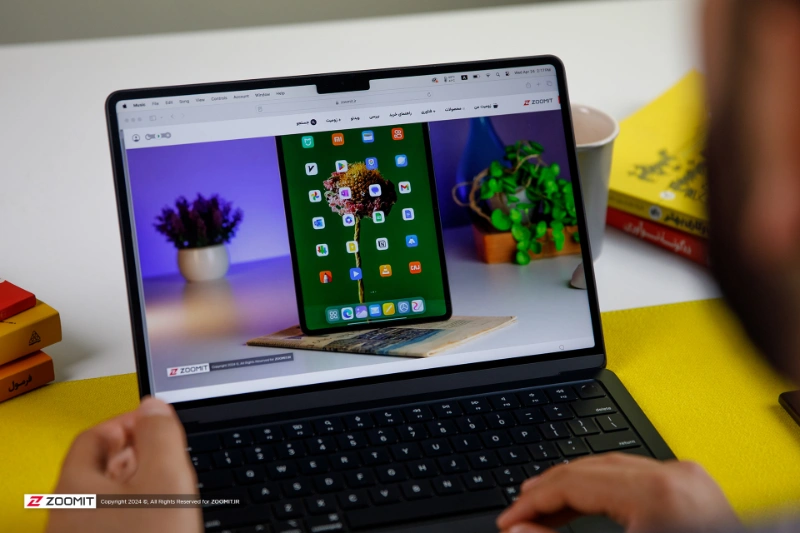
اگر لپ‌تاپ ویندوزی خود را با یک مک‌ بوک جایگزین کرده‌اید، شاید در ابتدا تجربه‌ی استفاده از کیبورد و ترک‌پد برایتان کمی غیرعادی به نظر برسد. هرچند این تفاوت از نقاط قوت مک‌بوک‌ها است و اگر ادامه دهید به آن عادت می‌کنید و دیگر حاضر به تغییر آن نخواهید بود؛ اما همچنان می‌توانید همه‌چیز را تغییر دهید.خوشبختانه macOS تنظیماتی را ارائه می‌دهد که با کمک آن‌ها می‌توان این مشکلات را برطرف و تجربه‌ای مشابه ویندوز ایجاد کرد. در مطلب پیش رو به شما کمک می‌کنیم تا مک بوکتان را طوری تنظیم کنید که مشابه لپ‌تاپ سابقتان عمل کنند.فهرست مطالبفعال‌سازی کلیک‌راست ویندوزیتغییر جهت اسکرولفعال‌ کردن گزینه Tap to Clickسفارشی‌سازی ژست‌های ترک‌پدغیرفعال‌ کردن نمایش دسکتاپ با کلیک روی آنتنظیم مجدد Modifier Keysسفارشی‌سازی میانبرهای کیبوردفعال‌سازی ناوبری کیبورد (Keyboard Navigation)کپی لینکفعال‌سازی کلیک‌راست ویندوزییکی از اولین مسائلی که احتمالاً در مک با آن مواجه می‌شوید، کلیک‌راست است. در ویندوز، شما معمولاً به کلیک‌کردن در گوشه‌ی پایین سمت راست ترک‌پد یا ضربه‌زدن با دو انگشت برای بازکردن منوهای زمینه و دسترسی به گزینه‌های بیشتر عادت دارید؛ اما در مک، این عمل به‌نام کلیک ثانویه (Secondary Click) شناخته می‌شود که می‌توانید آن را با نگه‌داشتن کلید Control و کلیک‌کردن با یک انگشت روی ترک‌پد انجام دهید. برای فعال‌سازی کلیک‌راست مشابه ویندوز، براساس مراحل زیر پیش بروید:وارد اپ تنظیمات شوید و در نوار کناری سمت چپ روی Trackpad کلیک کنید.زبانه‌ی Point & Click را انتخاب و گزینه‌ی Secondary Click را پیدا کنید.یکی از گزینه‌های Click in Bottom-Right Corner یا Click or Tap with Two Fingers را براساس ترجیح خود انتخاب کنید.


حتما بخوانید : اسپیکر پرچم‌دار بعدی اپل نمایشگر ۶ یا ۷ اینچ اولد خواهد داشت؛ ادعای رسانه‌ کره‌ای
اشتراک گذاری

اخبار مرتبط

  • جوان‌ترین قهرمان فرمول یک؛ پسری که مرسدس به‌جای همیلتون
انتخاب کرد
    جوان‌ترین قهرمان فرمول یک؛ پسری که مرسدس به‌جای همیلتون انتخاب کرد 2 روز پیش
  • اسنپ امکان درخواست دو سفر هم‌زمان را فراهم کرد
    اسنپ امکان درخواست دو سفر هم‌زمان را فراهم کرد 2 روز پیش
  • تنظیم شکواییه به هوش مصنوعی بخش خصوصی واگذار شد؛ ۱۰ میلیون
دادنامه در اختیار سکوها
    تنظیم شکواییه به هوش مصنوعی بخش خصوصی واگذار شد؛ ۱۰ میلیون دادنامه در اختیار سکوها 2 روز پیش
  • اسپیس‌ایکس برای تأمین زیرساخت آنتروپیک وارد میدان
می‌شود
    اسپیس‌ایکس برای تأمین زیرساخت آنتروپیک وارد میدان می‌شود 2 روز پیش

دیدگاه ها

دیدگاهتان را بنویسید لغو پاسخ

نشانی ایمیل شما منتشر نخواهد شد. بخش‌های موردنیاز علامت‌گذاری شده‌اند *

دسته بندی موضوعات

  • ارتباطات 181
  • امنیت 317
  • اینترنت 3489
  • بازی 8855
  • برنامه نویسی 53
  • تبلیغات 25
  • تکنولوژی 36182
  • دانش‌بنیان 1
  • رمز ارز 1252
  • سیستم عامل 276
  • شبکه اجتماعی 709
  • علم و دانش 17442
  • فناوری 8801
  • کاریکاتور 556
  • کسب و کار 817
  • موبایل 991
  • میزبانی وب 50
  • نرم افزار - سخت افزار 548

جدیدترین مقالات

  • 16 ساعت پیش
  • 16 ساعت پیش
  • 16 ساعت پیش
  • 16 ساعت پیش
  • 16 ساعت پیش

میزبانی در هاست ویندوز فاماسرور