





سایت خبری
famaserver
  • صفحه نخست
  • تکنولوژی
  • علم و دانش
  • بازی
  • فناوری
  • اینترنت
  • موبایل
سایت خبری
برترین عناوین خبری
  • خرید بیمه: سنتی یا آنلاین؟ کدامیک تجربه بهتری برای مشتریان ایجاد می‌کند؟

سرتیتر خبرها

معرفی گیفت کارت آیتونز؛ کلید طلایی ورود به دنیای اپل

معرفی گیفت کارت آیتونز؛ کلید طلایی ورود به دنیای اپل

6 ماه پیش
با آیفون ۱۷ دیگر عکس‌های سلفی خراب نمی‌شود!

با آیفون ۱۷ دیگر عکس‌های سلفی خراب نمی‌شود!

8 ماه پیش
معیوب‌ترین گوشی‌های هوشمند جهان؛ آیفون و سامسونگ در میانه جدول خرابی

معیوب‌ترین گوشی‌های هوشمند جهان؛ آیفون و سامسونگ در میانه جدول خرابی

8 ماه پیش
جنجال خط و خش‌های آیفون ۱۷؛ اپل علت واقعی را توضیح داد

جنجال خط و خش‌های آیفون ۱۷؛ اپل علت واقعی را توضیح داد

8 ماه پیش
شارژ ۸۰ درصدی باتری: افسانه یا واقعیت؟ (تحلیل علمی)

شارژ ۸۰ درصدی باتری: افسانه یا واقعیت؟ (تحلیل علمی)

8 ماه پیش
آموزش: دلیل کند شدن و ری‌استارت مداوم گوشی‌های اندرویدی چیست؟

آموزش: دلیل کند شدن و ری‌استارت مداوم گوشی‌های اندرویدی چیست؟

8 ماه پیش
وان‌پلاس ۱۵: تاریخ عرضه جهانی و مشخصات فنی فاش شد

وان‌پلاس ۱۵: تاریخ عرضه جهانی و مشخصات فنی فاش شد

8 ماه پیش
قیمت مقرون به صرفه آیفون ۱۷ در آمریکا

قیمت مقرون به صرفه آیفون ۱۷ در آمریکا

8 ماه پیش
چرا باید حالت هواپیما را در گوشی فعال کنیم؟ مزایا و کاربردهای شگفت‌انگیز

چرا باید حالت هواپیما را در گوشی فعال کنیم؟ مزایا و کاربردهای شگفت‌انگیز

8 ماه پیش
کاهش 20 درصدی واردات تلفن همراه در 5 ماهه امسال

کاهش ۲۰ درصدی واردات تلفن همراه در ۵ ماهه امسال

8 ماه پیش

چگونه در مک دسکتاپ‌ های مجزا بسازیم و بین آن‌ها جابه‌جا شویم؟

زمان انتشار: 14 ژانویه 2025 ساعت 19:50

دسته بندی: تکنولوژی

شناسه خبر: 881288

زمان مطالعه: 5 دقیقه

چگونه در مک دسکتاپ‌ های مجزا بسازیم و بین آن‌ها جابه‌جا شویم؟

چگونه در مک دسکتاپ‌ های مجزا بسازیم و بین آن‌ها جابه‌جا شویم؟

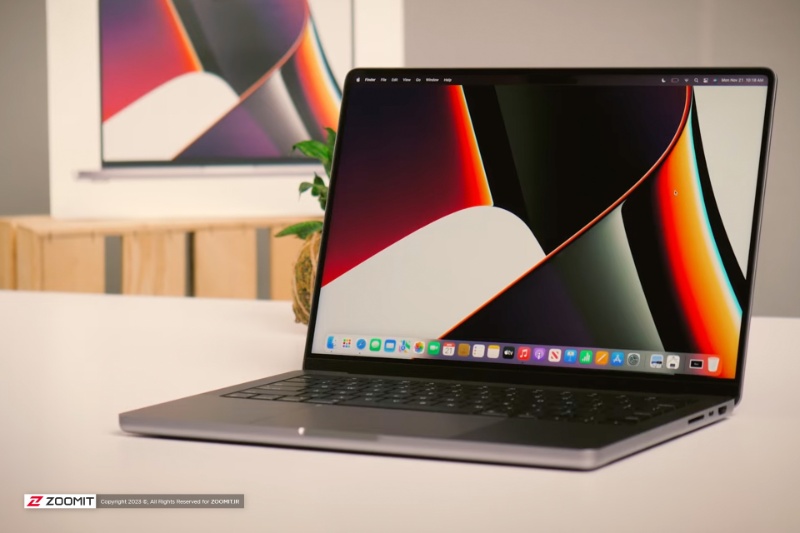
آیا موقع کارکردن با مک همیشه دنبال برنامه‌هایتان می‌گردید یا بعد از هربار ری‌استارت، باید همه‌چیز را دوباره از صفر مرتب کنید؟ با اختصاص‌دادن برنامه‌ها به دسکتاپ‌های مشخص، همه‌چیز را در جای خودش نگه دارید و برای همیشه از این دردسر خلاص شوید.فهرست مطالبمراحل ساخت دسکتاپ‌های مجزا در مکچطور برنامه‌ها را به دسکتاپ‌های جدا منتقل کنیم؟کپی لینکمراحل ساخت دسکتاپ‌های مجزا در مکاستفاده از چند دسکتاپ در مک، یکی از بهترین کارهایی است که می‌توانید برای مرتب‌کردن برنامه‌ها و در نهایت افزایش بهره‌وری خودتان انجام دهید. برای انجام این‌ کار باید مراحل زیر را پیش ببرید:کلید F3 را فشار دهید یا چهار انگشت خود را روی ترک‌پد به‌ سمت بالا بکشید. با انجام این‌ کار تعداد دسکتاپ‌های موجود را در قسمت بالای صفحه خواهید دید.برای اضافه‌کردن دسکتاپ جدید روی آیکون + در سمت راست صفحه کلیک کنید.بعد از اینکه تعداد دسکتا‌پ‌های مدنظرتان را ساختید، با کشیدن سه یا چهار انگشت خود به طرفین روی ترک‌پد، به‌راحتی می‌توانید بین این دسکتاپ‌ها جابه‌جا شوید. اگر قابلیت جابه‌جاشدن بین دسکتاپ‌ها را ندارید، مراحل زیر را دنبال و این ویژگی را فعال کنید:وارد System Settings شوید و روی گزینه‌ی Trackpad کلیک کنید.روی More Gestures ضربه بزنید.گزینه‌ی Swipe between full-screen applications را انتخاب کنید.حالا می‌توانید انتخاب کنید که برای جابه‌جایی بین دسکتاپ‌ها ازطریق ترک‌پد، با ۳ انگشت باید کار کنید یا ۴ انگشت.یک راه دیگر برای جابه‌جاشدن بین دسکتاپ‌ها، استفاده از کلیدهای میانبر است؛ به‌عنوان مثال اگر می‌خواهید به دسکتاپ شماره ۲ بروید، می‌توانید Control+2 یا دکمه کنترل را همزمان با فلش بالا یا پایین فشار دهید. برای تنظیم این قابلیت، براساس مراحل زیر پیش بروید:وارد System Settings شوید و روی Keyboard بزنید.از دکمه‌ی Keyboard Shortcuts به Mission Control بروید.در منوی بازشده گزینه‌ی Mission Control را گسترش دهید و سپس تیک میانبر دلخواهتان را تنظیم کنید. می‌توانید یکی از گزینه‌های move left a space یا switch to desktop یا هر دو را انتخاب کنید. گزینه‌ی اول اجازه می‌دهد به کمک دکمه‌های کنترل و فلش بالا و پایین بین دسکتاپ‌ها جابه‌جا شوید. گزینه‌ی دوم هم امکان جابه‌جایی بین دسکتاپ‌ها را با کمک دکمه‌های کنترل و عدد منسوب به آن دسکتاپ میسر می‌سازد. البته می‌توانید هر دو این حالت‌ها را همزمان فعال کنید.

حتما بخوانید : مشخصات فاش‌شده شیائومی میکس فلیپ ۲، نکته جالبی را در بر دارند
اشتراک گذاری

اخبار مرتبط

  • نبرد غول پهپادسازی با دولت آمریکا؛ کار به دادگاه کشانده می‌شود
    نبرد غول پهپادسازی با دولت آمریکا؛ کار به دادگاه کشانده می‌شود 4 ماه پیش
  • ویدیو رسمی سامسونگ از نمایشگر ضد جاسوسی گوشی گلکسی اس ۲۶ اولترا
    ویدیو رسمی سامسونگ از نمایشگر ضد جاسوسی گوشی گلکسی اس ۲۶ اولترا 4 ماه پیش
  • درآمد گیمینگ اپ استور به ۵۲٫۵ میلیارد دلار رسید
    درآمد گیمینگ اپ استور به ۵۲٫۵ میلیارد دلار رسید 4 ماه پیش
  • اوپو گوشی تاشو جدیدی با دوربین ۲۰۰ مگاپیکسلی می‌سازد
    اوپو گوشی تاشو جدیدی با دوربین ۲۰۰ مگاپیکسلی می‌سازد 4 ماه پیش

دیدگاه ها

دیدگاهتان را بنویسید لغو پاسخ

نشانی ایمیل شما منتشر نخواهد شد. بخش‌های موردنیاز علامت‌گذاری شده‌اند *

دسته بندی موضوعات

  • ارتباطات 160
  • امنیت 295
  • اینترنت 3435
  • بازی 8824
  • برنامه نویسی 34
  • تبلیغات 23
  • تکنولوژی 31916
  • دانش‌بنیان 1
  • رمز ارز 1252
  • سیستم عامل 237
  • شبکه اجتماعی 656
  • علم و دانش 14927
  • فناوری 7871
  • کاریکاتور 556
  • کسب و کار 708
  • موبایل 725
  • میزبانی وب 40
  • نرم افزار - سخت افزار 447

جدیدترین مقالات

  • نقش رم در بهبود پاسخ‌گویی دیتابیس‌های سنگین
    نقش رم در بهبود پاسخ‌گویی دیتابیس‌های سنگین 5 روز پیش
  • گزینه‌های توسعه‌دهنده اندروید؛ تنظیمات پنهان برای افزایش سرعت گوشی
    گزینه‌های توسعه‌دهنده اندروید؛ تنظیمات پنهان برای افزایش سرعت گوشی 4 ماه پیش
  • iOS 26.3 منتشر شد؛ ۶ قابلیت جدید برای آیفون
    iOS 26.3 منتشر شد؛ ۶ قابلیت جدید برای آیفون 4 ماه پیش
  • اندروید ۱۷ بتا منتشر شد؛ تمرکز ویژه بر گوشی‌های تاشو
    اندروید ۱۷ بتا منتشر شد؛ تمرکز ویژه بر گوشی‌های تاشو 4 ماه پیش
  • رازهای اندروید؛ قابلیت‌هایی که استفاده از گوشی را ساده‌تر می‌کنند
    رازهای اندروید؛ قابلیت‌هایی که استفاده از گوشی را ساده‌تر می‌کنند 4 ماه پیش

لینکهای پیشنهادی

فاماسرور |  دانلود نرم افزار | کلاس آنلاین | رپورتاژ خارجی

میزبانی در هاست ویندوز فاماسرور