








چطور فایل ها را از کامپیوتر به آیپد منتقل کنیم؟
چطور فایل ها را از کامپیوتر به آیپد منتقل کنیم؟
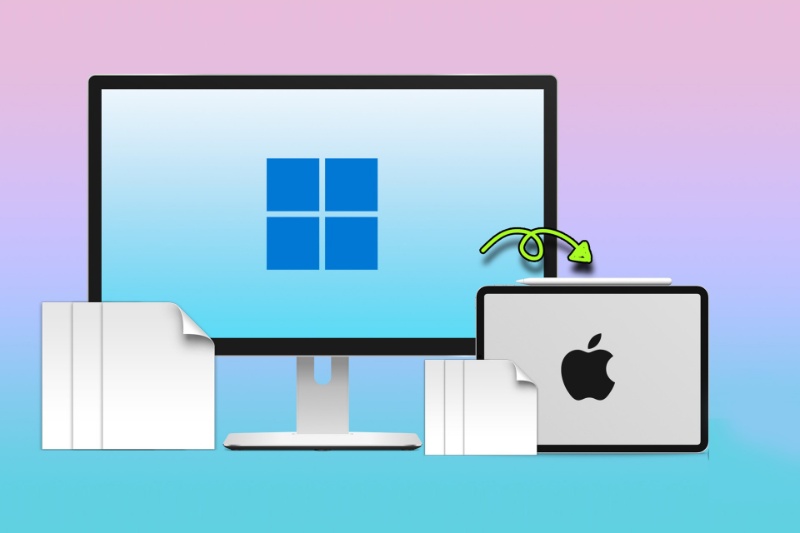
AirDrop همیشه گزینهی سریع و مناسبی برای انتقال فایل بین دستگاههای اپل محسوب میشود، اما نه در حالتی که در یک سمت، آیفون یا آیپد و در سمت دیگر، کامپیوتری مجهز به سیستمعاملی غیر از macOS باشد. در چنین حالتی انتقال فایل از کامپیوتر به آیپد، کاربر را مجبور به طیکردن مسیر طولانیتری خواهد کرد؛ مسیری که گاهی نیاز به استفاده از برنامههای واسطه برای انتقال سریعتر و بیدردسر فایلها دارد. در ادامه، با روشهایی برای انتقال فایل ها از کامپیوتر و لپتاپ مجهز به سیستمعامل ویندوز یا لینوکس به آیپد آشنا خواهید شد.فهرست مطالباستفاده از Wi-Fi برای انتقال فایل از کامپیوتر به آیپداستفاده از iTunes برای انتقال فایل از کامپیوتر به آیپداستفاده از iCloud برای انتقال فایل از کامپیوتر به آیپداستفاده از OneDrive برای انتقال فایل از کامپیوتر به آیپدکپی لینکاستفاده از Wi-Fi برای انتقال فایل از کامپیوتر به آیپدروش انتقال فایل از آیفون به کامپیوتر بدون کابل برای منتقلکردن فایلها از کامپیوترهای ویندوزی یا لینوکسی به آیپد نیز کارایی دارد و شما میتوانید با استفاده از برنامههای مبتنی بر ارتباط Wi-Fi، فایلهای خود را بدون دردسر بین دو دستگاه انتقال دهید.نرمافزار LocalSend یکی از همین برنامهها است که عملکردی مشابه AirDrop اپل یا Quick Share سامسونگ دارد، اما برخلاف این دو برنامه، محدود به یک سیستمعامل خاص نیست و روی تمام سیستمعاملهای ویندوز، macOS، لینوکس، اندروید و iOS کار میکند. How To Geekاین ویژگی LocalSend در کنار متنباز بودن، امنیت بالا (انتقال رمزگذاری شده و همتا به همتا) و همچنین رابط کاربری ساده و بدون شلوغی، نرمافزار را به یکی از بهترین برنامههای انتقال فایل از کامپیوتر به آیپد تبدیل کرده است. برای استفاده از این برنامه، مراحل زیر را دنبال کنید: با کلیک روی دکمهی زیر، وارد سایت LocalSend شوید و نسخههای آیپد و کامپیوتر (ویندوز یا لینوکس) را دانلود و به ترتیب روی آیپد و کامپیوتر خود نصب کنید:دانلود LocalSendاتصال Wi-Fi را در کامپیوتر و آیپد خود روشن کنید.برنامه را روی آیپد و کامپیوترتان باز کنید.در آیپد، روی گزینهی Receive ضربه بزنید.در محیط برنامهی LocalSend در کامپیوترتان، روی گزینهی Send در سمت چپ صفحه کلیک کنید.How To Geekفایلهای مورد نظر خود را انتخاب کنید.در پایین صفحه و در زیر عبارت Nearby devices، روی آیپدتان کلیک کنید.How To Geekتوجه: توصیه میکنیم تنظیمات پیشفرض LocalSend را به همان حال نگه دارید، اما در صورت تمایل، میتوانید آن را بهدلخواه تغییر دهید.How To Geekکپی لینکاستفاده از iTunes برای انتقال فایل از کامپیوتر به آیپدنرمافزار iTunes یکی از روشهای آسان برای انتقال فایلهای دلخواه شما از مکبوک یا کامپیوترهای مجهز به سیستمعامل لینوکس و ویندوز به آیپد و گوشی آیفون است و سرعت انتقال مناسبی بهویژه برای فایلهای حجیم دارد. دقت داشته باشید، درصورتیکه کامپیوتر شما، مکبوکی مجهز به سیستمعامل macOS Catalina و نسخههای جدیدتر است، میتوانید بهجای iTunes از Finder برای انتقال فایلها بین رایانه و آیپد خود استفاده کنید، اما برای نسخههای قدیمی مک، روش iTunes بهتر است.نکتهی بسیار مهم: iTunes فاقد نسخهی رسمی برای سیستمعامل لینوکس است. ازاینرو، درصورتیکه کامپیوتر یا لپتاپ شما مجهز به سیستمعامل لینوکس است، میتوانید با استفاده از نرمافزار Wine (یک برنامه متنباز که سازگاری لازم برای اجرای نرمافزارهای ویندوزی روی سیستمعامل لینوکس را فراهم میکند.) یا روشهای دیگری مانند Virtual Machines (ماشین مجازی) و Dual-booting (بوت دوگانه)، نسخهی ویندوزی iTunes را روی لینوکس اجرا کنید.ابتدا از لینک زیر، برنامهی iTunes را برای ویندوز، دانلود و نصب کنید:دانلود iTunesآیپد خود را از طریق کابل USB به کامپیوتر متصل کنید.برنامهی iTunes را در کامپیوتر باز کنید.Wiki Howروی آیکون Device (آیکون شبیه گوشی مطابق تصویر زیر) در سمت چپ و بالای صفحه کلیک کنید.Wiki Howاز نوار کنار صفحه در سمت چپ، روی گزینهی File Sharing کلیک کنید.Wiki Howدر ستون Apps در وسط پنجرهی برنامهی iTunes، یک اپلیکیشن انتخاب کنید. این اپلیکیشن، فولدر همان برنامهای در آیپد شما است که میخواهید فایل مورد نظرتان در آن اضافه شود. به طور مثال، اگر فایل دلخواه شما یک ویدئو است، میتوانید اپلیکیشن iMovie (در صورت نصب روی آیپد) را از میان این برنامهها انتخاب کنید.به پایین صفحه اسکرول کرده و برای انتخاب فایل از کامپیوتر روی Add File کلیک کنید تا بخش جستجوی فایل در کامپیوتر شما باز شود. همچنین میتوانید فایلها را درگ و دراپ کنید.Wiki Howبه مسیر ذخیرهی فایل مور دنظر خود در کامپیوتر بروید و روی فایل کلیک کنید.Wiki Howروی گزینهی Open کلیک کنید تا نام فایل را در پنجرهی برنامه در iTunes ببینید.Wiki Howروی گزینهی Sync کلیک کنید. با انجام این کار، فایل به فلدر برنامهی انتخابی شما در آیپد اضافه میشود و حتی اگر به اینترنت وصل نباشید، میتوانید فایل را در آیپد خود در هر زمانی باز کنید.Wiki Howبرای اتمام انتقال فایل از کامپیوتر به آیپد از طریق iTunes، روی گزینهی Done کلیک کنید تا به صفحهی اصلی بازگردید.برای دیدن فایل در آیپد به برنامه Files بروید و از آنجا داخل پوشهی برنامهای را که پیشتر در آیتونز انتخاب کرده بودید بگردید.مقالههای مرتبطآموزش انتقال فایل از آیفون به کامپیوتر (ویندوز و مک)روشهای انتقال فایل از گوشی قدیمی به گوشی جدیدکپی لینکاستفاده از iCloud برای انتقال فایل از کامپیوتر به آیپدچه کامپیوتر شما مک باشد و چه از سیستمعامل لینوکس یا ویندوز استفاده کنید، اگر به اینترنت دسترسی داشته باشید، استفاده از iCloud سادهترین و سریعترین روش برای انتقال فایل از کامپیوتر به آیپد است.از لینک زیر وارد iCloud شوید.ورود به iCloudWiki Howاز طریق Apple ID، وارد حساب کاربری خود شوید. دقت کنید که اگر از قبل، احراز هویت دومرحلهای را فعال کرده باشید، برای ورود به حساب کاربری اپل روی کامپیوترتان، باید شماره ۶ رقمی نمایشدادهشده روی آیپد خود را در ادامه وارد کنید.Wiki Howروی آیکون iCloud Drive (آیکون ابر آبی رنگ) کلیک کنید.Wiki Howروی آیکون Upload (ابر آبی به همراه یک فلش) در بالای صفحه کلیک کنید تا پنجرهی File Explorer (ویندوز) یا Finder (در مک) باز شود.Wiki Howروی فایلی که میخواهید در iCloud Drive آپلود شود، کلیک کنید.Wiki Howپس از انتخاب فایل یا فایلهای مورد نظر خود، روی گزینهی Open در پایین صفحه کلیک کنید.Wiki Howمنتظر بمانید تا فایل انتخاب شده، در iCloud Drive آپلود شود. دقت داشته باشید که اینکار بسته به حجم فایل شما و سرعت اینترنتتان، کمی زمانبر خواهد بود.Wiki Howبرنامهی Files را در آیپد خود باز کنید.Wiki Howروی تب Browse در پایین صفحهی برنامه ضربه بزنید.Wiki Howروی آیکون iCloud Drive (آیکون ابر آبی رنگ) ضربه بزنید تا بتوانید محتویات iCloud Drive را ببینید.Wiki Howروی گزینهی Select در بالا و سمت راست پنجرهی برنامه ضربه بزنید.Wiki Howفایل یا فایلهایی را که میخواهید از فضای ابری به آیپد شما منتقل شود، انتخاب کنید.Wiki Howروی گزینهی Move در پایین صفحه ضربه بزنید.Wiki Howروی On My iPad ضربه بزنید.Wiki Howروی پوشهای که میخواهید فایلهای خود را در آنجا ذخیره کنید، ضربه بزنید.Wiki Howروی گزینهی Move در بالا و سمت راست صفحه ضربه بزنید. با انجام این کار، فایلهای انتخابی به پوشه مورد نظر شما اضافه میشود و حتی زمانی که به اینترنت متصل نیستید، میتوانید آنها را از داخل برنامه Files باز کنید.Wiki Howکپی لینکاستفاده از OneDrive برای انتقال فایل از کامپیوتر به آیپدروش OneDrive کارایی مشابهی با iCloud Drive دارد، با این تفاوت که بهجای اپل آیدی به حساب کاربری مایکروسافت نیاز دارید. با کلیک روی دکمهی زیر وارد سایت Microsoft OneDrive شوید.ورود به Microsoft OneDriveاگر از قبل یک حساب کاربری مایکروسافت دارید، آدرس ایمیل و رمز عبور خود را وارد کنید، در غیر این صورت، باید به ساخت حساب مایکروسافت فکر کنید.Wiki Howروی گزینهی Upload در بالای صفحه کلیک کنید تا یک منوی کشویی ظاهر شود.Wiki Howدر این منو روی گزینهی Files کلیک کنید تا پنجرهی File Explorer (ویندوز) یا Finder (در مک) باز شود. دقت داشته باشید، درصورتیکه میخواهید بهجای یک فایل، یک پوشهی حاوی چند فایل بارگذاری شود، باید از منوی کشویی بهجای گزینهی Files، گزینهی Folder را انتخاب کنید.Wiki Howفایل، فایلها یا پوشهی مورد نظر خود را انتخاب کنید.Wiki Howروی گزینهی Open در گوشهی سمت راست پایین پنجره کلیک کنید تا فرایند بارگذاری موارد مورد نظر شما آغاز شود.Wiki Howتا اتمام بارگذاری، منتظر بمانید. مدتزمان این فرایند، به حجم فایل و سرعت اینترنت شما بستگی دارد.Wiki Howبرنامهی OneDrive را روی آیپد خود باز کنید. درصورتیکه این برنامه روی آیپد شما نصب نشده است، آن را از از اپاستور دانلود و نصب کنید و سپس، وارد حساب کاربری مایکروسافت خود شوید.Wiki Howپس از ورود به حساب کاربری، از بین فایل یا فایلهایی که در مراحل قبل بارگذاری کردهاید، موارد دلخواه خود را با ضربهزدن و نگهداشتن انگشتتان روی هر فایل، انتخاب کنید.Wiki Howروی آیکون بهاشتراکگذاری فایل (آیکون مستطیل با یک فلش) در بالا و سمت راست صفحه ضربه بزنید.Wiki Howروی گزینهی Save to Files که به شکل یک پوشه است، ضربه بزنید.Wiki Howگزینهی On my iPad را انتخاب کنید.Wiki Howروی پوشهای که میخواهید فایل ها را در آن ذخیره کنید، ضربه بزنید.Wiki Howروی گزینهی Add در گوشهی سمت راست بالای صفحه ضربه بزنید. در این روش انتقال فایل از کامپیوتر به آیپد نیز مانند روشهای استفاده از iCloud و iTunes، حتی در صورت نبود اینترنت نیز میتوانید به فایل یا فایلهایی که انتقال دادهاید، دسترسی داشته باشید.Wiki Howعلاوه بر چهار روش بالا، گزینههای دیگری مانند برنامهی Intel Unison (صرفاً برای لپتاپها و کامپیوترهای دارای پردازنده اینتل)، استفاده از Google Drive یا Snapdrop نیز برای انتقال فایل از کامپیوتر به آیپد وجود دارد. بااینحال، چهار روشی که در این مقاله به معرفی آنها پرداختیم، نسبتبه سایر روشها، سریعتر و آسانتر یا متداولتر هستند. امیدواریم ابزارهای که در این مقاله معرفی کردیم، بتوانند به شما کمک کنند تا فایلهای خود را سریعتر از کامپیوتر به آیپدتان جابهجا کنید. اگر علاوهبر این موارد، ابزار دیگری برای انتقال سریع و بیدردسر فایلها بین کامپیوتر و آیپد میشناسید، آن را با ما و کاربران بیکینگ در میان بگذارید.