









نحوه ایجاد تماس تصویری در واتساپ دسکتاپ

نحوه ایجاد تماس تصویری در واتساپ دسکتاپ
مجله خبری بیکینگ – واتساپ یکی از پلتفرمهای معروفی است که امروزه اکثر مردم از آن استفاده میکنند. این پلتفرم معروف امکان تماس صوتی و تصویری را به کاربران میدهد تا بتوانند ارتباط بهتری با خانواده، دوستان و همکاران خود داشته باشند.
به گزارش pathofex.com، یکی از شبکههای اجتماعی محبوب، پیام رسان واتساپ است که کاربران نسخه وب آن میتوانند تماسهای تصویری برقرار کنند. در دستگاههای اندوریدی و ios به راحتی میتوان تماس ویدئویی برقرار کرد. برای شروع تماس تصویری ابتدا باید به اینترنت متصل باشید.
چگونه در نسخه وب واتساپ، تماس تصویری بگیریم؟
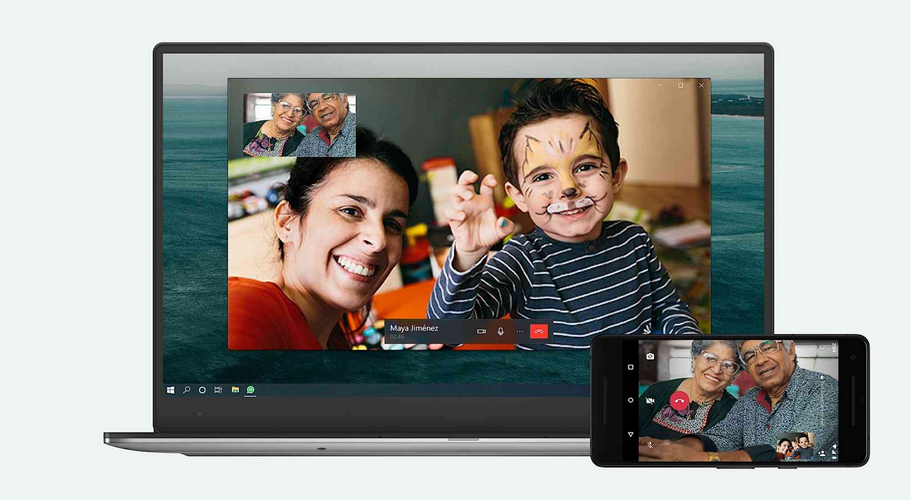
ابتدا واستاپ نسخه وب یا ویندوز را روی رایانه خود نصب کنید. سپس با استفاده از واتساپ تلفن همراه خود کد QR را اسکن کنید. برای شروع تماس صوتی یا تصویری، کلید نماد تماس را که در گوشه سمت راست بالای صفحه قرار دارد، فشار دهید. پس از برقراری اولین تماس، یک پنجره مستقل روی صفحه نمایش شما ظاهر میشود که میتوانید اندازه آن را تغییر دهید. اکنون میتوانید به راحتی یک تماس ویدئویی برقرار کنید.
چند نکته و ترفند واتساپ وب
برای سهولت در استفاده از نسخه وب و ویندوز واتساپ میانبرهای دستی ایجاد شده است. با این میانبرها میتوانید سریعا کارهای خود را انجام دهید. لیست میانبرهای واتساپ به این شرح است:
۱. Ctrl + Shift + [چت قبلی
۲. Ctrl + Shift +]چت بعدی
۳.Ctrl + Shift + M نادیده گرفتن چت
۴.Ctrl + E آرشیو چت
۵. Ctrl + Shift + U علامت گذاری به عنوان خوانده نشده
۶. Ctrl + Backspace حذف چت
۷.Ctrl + P باز کردن وضعیت نمایه
۸. Ctrl + Shift + N ایجاد گروه جدید
۹. Ctrl + N شروع چت جدید
میتوانید تمام میانبرهای دستی ویندوز مانند Ctrl + Shift + Equals را برای بزرگن مایی واتساپ و متن دستکاری کرد. همچنین با استفاده از پلتفرم واتساپ میتوانید:
۱. مکان خود را به صورت زنده با دیگران به اشتراک بگذارید.
۲. فرمت پیام خود را ویرایش کنید.
۳. هنگام استفاده از WhatsApp، دادههای خود را جمع آوری کنید.
۴. نحوه تشخیص خوانده شدن یا نشدن پیام ویرایش کنید.
۵. مشخص کنید چه زمانی پیامهای شما در واتساپ دیده میشود.
۶. میتوانید پیامهای واتساپ را علامتگذاری کنید تا بعداً به سادگی آنها را پیدا کنید.
۷. از ارتباطات، بحثها و سوابق خود میتوانید نسخه پشتیبان تهیه کنید.
۸. پیامهای خصوصی را به طور همزمان در واتساپ به افراد زیادی ارسال کنید.
چند سوال رایج کاربران پلتفرم واتساپ
آیا میتوان در نسخه وب واستاپ تماس تصویری برقرار کرد؟
بله، همه کاربران میتوانند به سادگی در نسخه وب واتساپ تماس تصویری برقرار کنند.
کد QR نسخه وب واتساپ چیست؟
اگر میخواهید در رایانه خود وارد واتساپ شوید، پس از باز کردن از web.whatsapp.com یک کد QR را مشاهده خواهید کرد. این کد به صورت منحصر به فرد ایجاد شده تا فقط شما بتوانید وارد حساب کاربری خود شوید.
آیا کد QR واتساپ ایمن است؟
شما نباید کد QR WhatsApp خود را با افراد دیگر به اشتراک بگذارید.
بیشتر بخوانید
- کلاهبرداران در شبکههای اجتماعی میلیاردر میشوند
انتهای پیام/