








سایت خبری
famaserver
  • صفحه نخست
  • تکنولوژی
  • علم و دانش
  • بازی
  • فناوری
  • اینترنت
  • موبایل
سایت خبری
برترین عناوین خبری
  • خرید بیمه: سنتی یا آنلاین؟ کدامیک تجربه بهتری برای مشتریان ایجاد می‌کند؟

سرتیتر خبرها

معرفی گیفت کارت آیتونز؛ کلید طلایی ورود به دنیای اپل

معرفی گیفت کارت آیتونز؛ کلید طلایی ورود به دنیای اپل

5 ماه پیش
با آیفون ۱۷ دیگر عکس‌های سلفی خراب نمی‌شود!

با آیفون ۱۷ دیگر عکس‌های سلفی خراب نمی‌شود!

8 ماه پیش
معیوب‌ترین گوشی‌های هوشمند جهان؛ آیفون و سامسونگ در میانه جدول خرابی

معیوب‌ترین گوشی‌های هوشمند جهان؛ آیفون و سامسونگ در میانه جدول خرابی

8 ماه پیش
جنجال خط و خش‌های آیفون ۱۷؛ اپل علت واقعی را توضیح داد

جنجال خط و خش‌های آیفون ۱۷؛ اپل علت واقعی را توضیح داد

8 ماه پیش
شارژ ۸۰ درصدی باتری: افسانه یا واقعیت؟ (تحلیل علمی)

شارژ ۸۰ درصدی باتری: افسانه یا واقعیت؟ (تحلیل علمی)

8 ماه پیش
آموزش: دلیل کند شدن و ری‌استارت مداوم گوشی‌های اندرویدی چیست؟

آموزش: دلیل کند شدن و ری‌استارت مداوم گوشی‌های اندرویدی چیست؟

8 ماه پیش
وان‌پلاس ۱۵: تاریخ عرضه جهانی و مشخصات فنی فاش شد

وان‌پلاس ۱۵: تاریخ عرضه جهانی و مشخصات فنی فاش شد

8 ماه پیش
قیمت مقرون به صرفه آیفون ۱۷ در آمریکا

قیمت مقرون به صرفه آیفون ۱۷ در آمریکا

8 ماه پیش
چرا باید حالت هواپیما را در گوشی فعال کنیم؟ مزایا و کاربردهای شگفت‌انگیز

چرا باید حالت هواپیما را در گوشی فعال کنیم؟ مزایا و کاربردهای شگفت‌انگیز

8 ماه پیش
کاهش 20 درصدی واردات تلفن همراه در 5 ماهه امسال

کاهش ۲۰ درصدی واردات تلفن همراه در ۵ ماهه امسال

8 ماه پیش

اشتباهاتی در واتساپ که باید از آن‌ها جلوگیری کرد

زمان انتشار: 19 آوریل 2022 ساعت 15:12

دسته بندی: فناوری

شناسه خبر: 31632

زمان مطالعه: 6 دقیقه

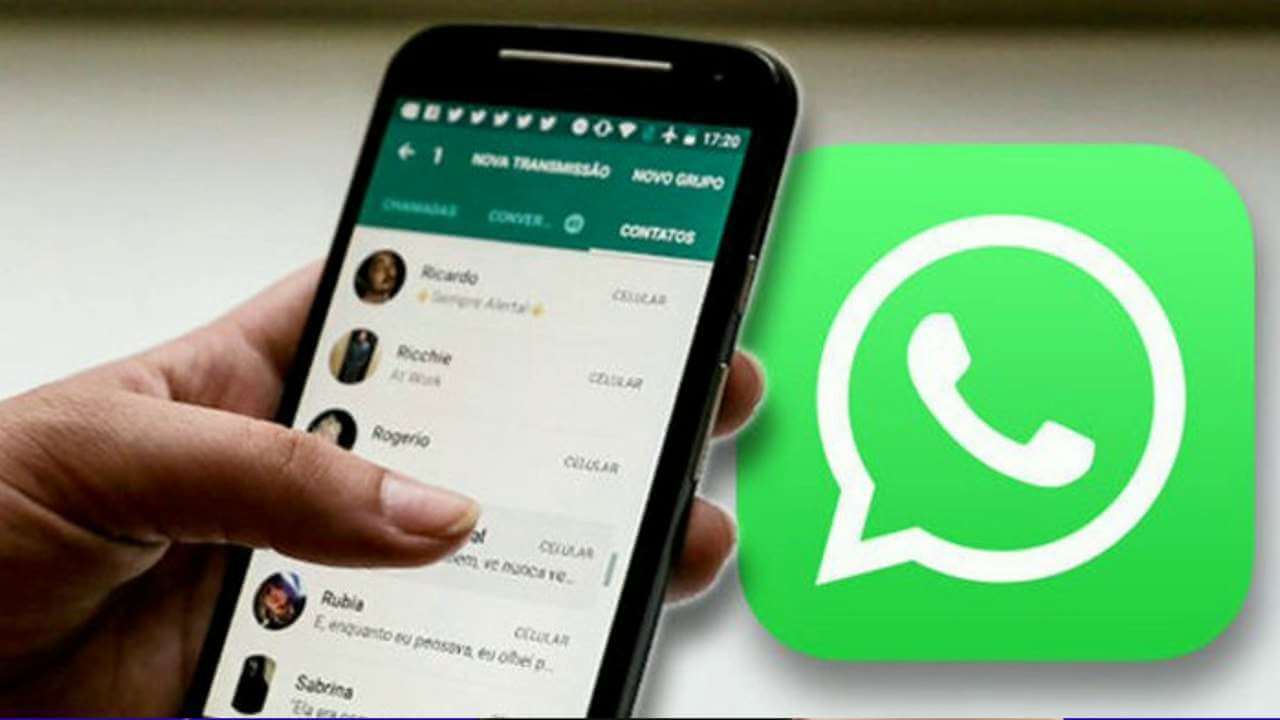
اشتباهاتی در واتساپ که باید از آن‌ها جلوگیری کرد

اشتباهاتی در واتساپ که باید از آن‌ها جلوگیری کرد

به گزارش روزنامه بریتانیایی The Sun، در اینجا مجموعه‌ای از اشتباهاتی که باید هنگام استفاده از اپلیکیشن واتساپ از آن‌ها دوری کنید، آورده شده است:

قفل کردن واتساپ

به طور جداگانه قفل کردن واتساپ در آیفون بسیار مهم است و این بدان معناست که افرادی که از گوشی شما استفاده می‌کنند نمی‌توانند متن‌های خصوصی شما را بخوانند. برای راه اندازی این قابلیت باید به تنظیمات واتساپ بروید، سپس روی Account و سپس Privacy ضربه بزنید. از اینجا می‌توانید قفل صفحه را با Touch ID یا Face ID روشن کنید و همچنین می‌توانید مدت زمانی را که دوباره ID مورد نیاز است انتخاب کنید.

پیام‌های خود حذف شوند

واتساپ به تازگی یک ویژگی اضافه شده است که به طور خودکار پیام‌های جدید را پس از یک تا ۹۰ روز از بین می‌برد. هدف از به‌روزرسانی جدید، افزایش حریم خصوصی شما با از بین بردن پیام‌های WhatsApp است. این قابلیت را می‌توان تنظیم کرد تا به طور خودکار برای همه چت‌های جدید، بدون تأثیر بر چت‌های موجود اجرا شوند. بنابراین اکنون می‌توانید در مجموع چهار گزینه را انتخاب کنید: ۲۴ ساعت، ۷ روز، ۹۰ روز یا خاموش. به Settings > Account > Privacy بروید و سپس تایمر پیش فرض پیام را روشن کنید.

هرگز کد تایید واتساپ را برای کسی ارسال نکنید

کلاهبرداری هوشمندانه‌ای وجود دارد که باید از آن آگاه باشید، که حول کد تأیید شش رقمی است که واتس‌اپ زمانی که می‌خواهید دوباره به حساب خود دسترسی پیدا کنید، ارائه می‌کند. به صورت الکترونیکی از WhatsApp با کد تأیید درخواست شده توسط کلاهبردار که وانمود می‌کند شما هستید، و از شما می‌خواهد که این شماره را در اختیار او قرار دهید و اگر در دام افتادید اکانت شما را در دستگاه خود فعال می‌کند و دیگر نمی‌توانید به حساب خود دسترسی پیدا کنید؛ بنابراین از ارسال کد تایید برای کسی خودداری کنید.

ذخیره خودکار رسانه را غیرفعال کنید

اطمینان حاصل کنید که WhatsApp همه فایل‌های رسانه‌ای شما را در حافظه گوشی شما ذخیره نمی‌کند. واتساپ را باز کنید و روی Settings، سپس Storage and Data ضربه بزنید، سپس روی Chats ضربه بزنید و ضامن با برچسب Save to Camera Roll را خاموش کنید. همچنین می‌توانید برنامه دانلود رسانه را از چت‌های فردی متوقف کنید. کافی است به چت مورد نظر بروید، روی عنوان آن در بالا کلیک کنید و از طریق گزینه “Save to Camera Roll” تنظیمات را تغییر دهید. راستی‌آزمایی دومرحله‌ای را تنظیم کنید اکنون باید تأیید صحت دو مرحله‌ای را فعال کنید، زیرا این یک مرحله اضافی برای تأیید شماره تلفن شما است تا از تلاش هکر‌ها برای هک کردن حساب‌های WhatsApp جلوگیری شود.
برای روشن کردن تأیید دو مرحله‌ای، به تنظیمات > حساب بروید و تنظیمات را روی روشن قرار دهید.

ایمن کردن تنظیمات گروه

تنظیماتی برای جلوگیری از اضافه کردن افراد غریبه به گروه‌ها وجود دارد. به تنظیمات WhatsApp، سپس Account، سپس Privacy و سپس Groups بروید. اکنون می‌توانید انتخاب کنید چه کسی می‌تواند برای شما دعوت نامه ارسال کند. گزینه‌های شما همه، مخاطبین من، و مخاطبین من به جز. گزینه اول بازترین گزینه است و به هر کسی که شماره تلفن شما را دارد اجازه می‌دهد شما را دعوت کند، بنابراین بهتر است یکی از دو گزینه دیگر را انتخاب کنید.

مجله خبری بیکینگ فضای مجازی دريچه فناوری

برچسب ها
برچسب ها: واتساپ ، امنیت سایبری ، گوشی هوشمند
اشتراک گذاری

اخبار مرتبط

  • سامسونگ از نمایشگر حریم خصوصی گلکسی S26 رونمایی کرد
    سامسونگ از نمایشگر حریم خصوصی گلکسی S26 رونمایی کرد 3 ماه پیش
  • گوگل با یک قرارداد تاریخی یک گیگاواتی، خورشید را به خدمت مراکز داده خود درآورد
    گوگل با یک قرارداد تاریخی یک گیگاواتی، خورشید را به خدمت مراکز داده خود درآورد 3 ماه پیش
  • ارتباط نگران‌کننده شکر و اختلالات اضطرابی در نوجوانان
    ارتباط نگران‌کننده شکر و اختلالات اضطرابی در نوجوانان 3 ماه پیش
  • جهش نگران‌کننده کم‌شنوایی و وزوز گوش در میان نوازندگان
    جهش نگران‌کننده کم‌شنوایی و وزوز گوش در میان نوازندگان 3 ماه پیش

دیدگاه ها

دیدگاهتان را بنویسید لغو پاسخ

نشانی ایمیل شما منتشر نخواهد شد. بخش‌های موردنیاز علامت‌گذاری شده‌اند *

دسته بندی موضوعات

  • ارتباطات 160
  • امنیت 295
  • اینترنت 3435
  • بازی 8824
  • برنامه نویسی 34
  • تبلیغات 22
  • تکنولوژی 31916
  • دانش‌بنیان 1
  • رمز ارز 1252
  • سیستم عامل 237
  • شبکه اجتماعی 656
  • علم و دانش 14927
  • فناوری 7871
  • کاریکاتور 556
  • کسب و کار 708
  • موبایل 725
  • میزبانی وب 40
  • نرم افزار - سخت افزار 447

جدیدترین مقالات

  • گزینه‌های توسعه‌دهنده اندروید؛ تنظیمات پنهان برای افزایش سرعت گوشی
    گزینه‌های توسعه‌دهنده اندروید؛ تنظیمات پنهان برای افزایش سرعت گوشی 3 ماه پیش
  • iOS 26.3 منتشر شد؛ ۶ قابلیت جدید برای آیفون
    iOS 26.3 منتشر شد؛ ۶ قابلیت جدید برای آیفون 3 ماه پیش
  • اندروید ۱۷ بتا منتشر شد؛ تمرکز ویژه بر گوشی‌های تاشو
    اندروید ۱۷ بتا منتشر شد؛ تمرکز ویژه بر گوشی‌های تاشو 3 ماه پیش
  • رازهای اندروید؛ قابلیت‌هایی که استفاده از گوشی را ساده‌تر می‌کنند
    رازهای اندروید؛ قابلیت‌هایی که استفاده از گوشی را ساده‌تر می‌کنند 3 ماه پیش
  • بازگشت قابلیت جابه‌جایی نوار وظیفه به ویندوز ۱۱
    بازگشت قابلیت جابه‌جایی نوار وظیفه به ویندوز ۱۱ 3 ماه پیش

لینکهای پیشنهادی

سرور مجازی | خرید هاست | دانلود نرم افزار | کلاس آنلاین | رپورتاژ خارجی

میزبانی در هاست ویندوز فاماسرور