








زمان انتشار: 15 اکتبر 2026 ساعت 16:26
دسته بندی: نرم افزار - سخت افزار
شناسه خبر: 996539
زمان مطالعه: 7 دقیقه
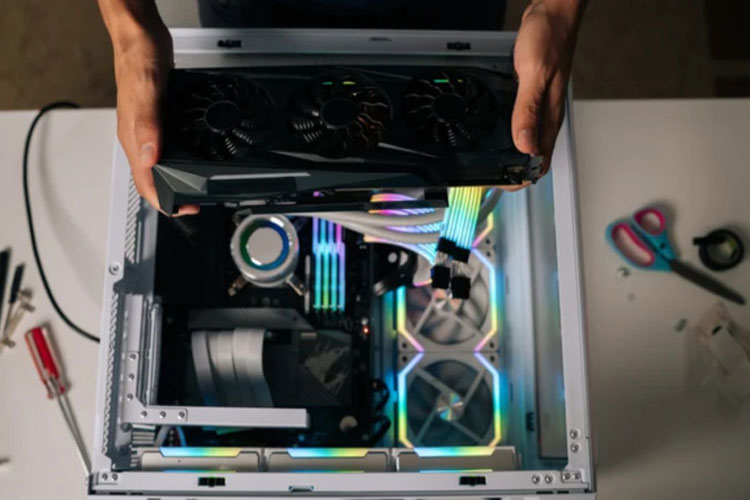
برای بیشتر کاربران، نصب یک کارت گرافیک جدید حدود ۱۰ تا ۳۰ دقیقه طول میکشد. البته مدت زمان انجام این کار به میزان تجربه فرد، نوع کیس و کارت گرافیک و همچنین شرایط نصب بستگی دارد. بخش سختتر کار معمولاً بعد از نصب فیزیکی و هنگام آمادهسازی نرمافزار و درایورهای کارت جدید آغاز میشود.
تعویض کارت گرافیک چگونه انجام میشود؟
پیش از شروع کار، باید کامپیوتر را کاملاً خاموش و کابل برق آن را جدا کنید. برای کاهش خطر آسیب ناشی از الکتریسیته ساکن نیز میتوان از دستبند ضدالکتریسیته ساکن یا تجهیزات مشابه استفاده کرد.
در مرحله نخست، کابل برق متصل به کارت گرافیک قدیمی را جدا کنید. سپس پیچهایی را که کارت را به بدنه کیس متصل کردهاند باز کنید و قفل شکاف PCIe یا گیره نگهدارنده روی مادربرد را آزاد کنید. پس از آن میتوانید کارت گرافیک را بهآرامی از شکاف خارج کنید.
نصب کارت جدید تقریباً همین مراحل را در جهت معکوس دنبال میکند. کارت را در شکاف PCIe قرار دهید تا بهدرستی در جای خود قرار بگیرد، گیره نگهدارنده را ببندید، کارت را با پیچ به بدنه کیس محکم کنید و در نهایت کابل برق منبع تغذیه را به آن متصل کنید.
اگر تجربه کافی داشته باشید، این بخش از کار میتواند تنها حدود ۱۰ تا ۲۰ دقیقه زمان ببرد.
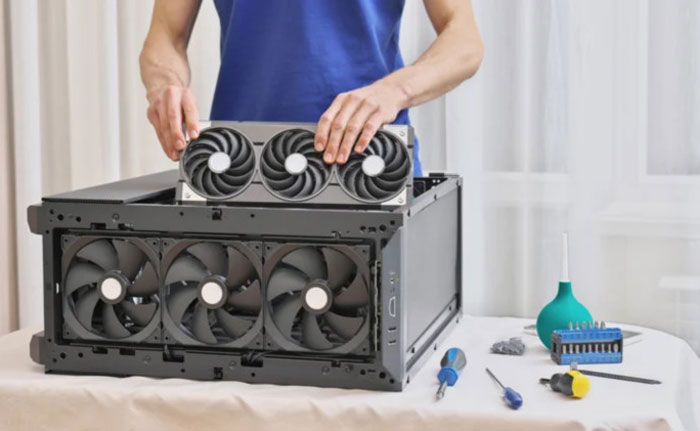
بعد از نصب سختافزار، نوبت درایورهاست
با قرار گرفتن کارت گرافیک جدید در کیس، کار هنوز تمام نشده است. سیستمعامل برای برقراری ارتباط صحیح با سختافزار به درایور نیاز دارد. درایور در واقع نرمافزاری است که امکان ارتباط سیستمعامل با قطعات مختلف کامپیوتر را فراهم میکند و کارت گرافیک نیز از این قاعده مستثنا نیست.
اگر کارت گرافیک قبلی شما از همان سازنده کارت جدید بوده، ممکن است بتوانید درایور موجود را بهروزرسانی کنید؛ اما در صورت تغییر برند یا وجود مشکل در درایورهای قبلی، بهتر است پیش از نصب درایور جدید، نسخههای قدیمی را حذف کنید.
این کار را میتوان پیش از خارج کردن کارت قدیمی یا پس از تعویض سختافزار انجام داد، اما در هر صورت بهتر است قبل از نصب درایور کارت جدید انجام شود.
پس از آن باید جدیدترین درایور سازگار با کارت گرافیک خود را از وبسایت رسمی سازنده دریافت و نصب کنید. درایورهای AMD و NVIDIA معمولاً بهصورت دورهای بهروزرسانی میشوند تا مشکلات نرمافزاری برطرف شده و عملکرد کارت در بازیها و برنامههای جدید بهبود پیدا کند.
ممکن است نصب کارت گرافیک بیشتر طول بکشد
فرآیند فیزیکی تعویض کارت گرافیک معمولاً ساده و سریع است، اما نصب درایور میتواند زمان بیشتری ببرد. در حالت ایدهآل، پس از نصب درایور جدید، سیستم بدون مشکل کارت گرافیک را شناسایی میکند و میتوانید بلافاصله از آن استفاده کنید.
با این حال، ناسازگاری درایورها، باقی ماندن فایلهای مربوط به کارت قبلی یا مشکلات نرمافزاری میتواند باعث شود فرآیند نصب طولانیتر شود. در چنین شرایطی ممکن است لازم باشد درایورها را دوباره نصب کنید یا برای رفع مشکل، مراحل بیشتری را انجام دهید.
بنابراین اگر قصد تعویض کارت گرافیک دارید، بهتر است به جای در نظر گرفتن تنها ۱۰ تا ۲۰ دقیقه برای نصب فیزیکی، حداقل نیم ساعت زمان آزاد داشته باشید تا در صورت بروز مشکل نرمافزاری، برای عیبیابی عجله نکنید.
در نهایت، برای بیشتر کاربران، تعویض کارت گرافیک یکی از سادهترين ارتقاهای سختافزاری کامپیوتر است. اگر کارت مناسب با مادربرد، کیس و منبع تغذیه انتخاب شده باشد و مراحل نصب با دقت انجام شود، میتوان در مدت کوتاهی سیستم را آماده اجرای بازیها و برنامههای سنگینتر کرد.