
سایت خبری
famaserver
  • صفحه نخست
  • تکنولوژی
  • علم و دانش
  • بازی
  • فناوری
  • اینترنت
  • موبایل
سایت خبری
برترین عناوین خبری
  • خرید بیمه: سنتی یا آنلاین؟ کدامیک تجربه بهتری برای مشتریان ایجاد می‌کند؟

سرتیتر خبرها

با آیفون ۱۷ دیگر عکس‌های سلفی خراب نمی‌شود!

با آیفون ۱۷ دیگر عکس‌های سلفی خراب نمی‌شود!

2 ماه پیش
معیوب‌ترین گوشی‌های هوشمند جهان؛ آیفون و سامسونگ در میانه جدول خرابی

معیوب‌ترین گوشی‌های هوشمند جهان؛ آیفون و سامسونگ در میانه جدول خرابی

2 ماه پیش
جنجال خط و خش‌های آیفون ۱۷؛ اپل علت واقعی را توضیح داد

جنجال خط و خش‌های آیفون ۱۷؛ اپل علت واقعی را توضیح داد

2 ماه پیش
شارژ ۸۰ درصدی باتری: افسانه یا واقعیت؟ (تحلیل علمی)

شارژ ۸۰ درصدی باتری: افسانه یا واقعیت؟ (تحلیل علمی)

2 ماه پیش
آموزش: دلیل کند شدن و ری‌استارت مداوم گوشی‌های اندرویدی چیست؟

آموزش: دلیل کند شدن و ری‌استارت مداوم گوشی‌های اندرویدی چیست؟

2 ماه پیش
وان‌پلاس ۱۵: تاریخ عرضه جهانی و مشخصات فنی فاش شد

وان‌پلاس ۱۵: تاریخ عرضه جهانی و مشخصات فنی فاش شد

2 ماه پیش
قیمت مقرون به صرفه آیفون ۱۷ در آمریکا

قیمت مقرون به صرفه آیفون ۱۷ در آمریکا

2 ماه پیش
چرا باید حالت هواپیما را در گوشی فعال کنیم؟ مزایا و کاربردهای شگفت‌انگیز

چرا باید حالت هواپیما را در گوشی فعال کنیم؟ مزایا و کاربردهای شگفت‌انگیز

2 ماه پیش
کاهش 20 درصدی واردات تلفن همراه در 5 ماهه امسال

کاهش ۲۰ درصدی واردات تلفن همراه در ۵ ماهه امسال

2 ماه پیش
۵ عادت مخرب که گوشی هوشمند شما را نابود می‌کند

۵ عادت مخرب که گوشی هوشمند شما را نابود می‌کند

2 ماه پیش

۷ قابلیت کاربردی آیفون برای کاهش خستگی و محافظت از سلامت چشم
زمان انتشار: 3 اکتبر 2025 ساعت 12:44

دسته بندی: تکنولوژی

شناسه خبر: 961720

زمان مطالعه: 10 دقیقه

۷ قابلیت کاربردی آیفون برای کاهش خستگی و محافظت از سلامت چشم

۷ قابلیت کاربردی آیفون برای کاهش خستگی و محافظت از سلامت چشم

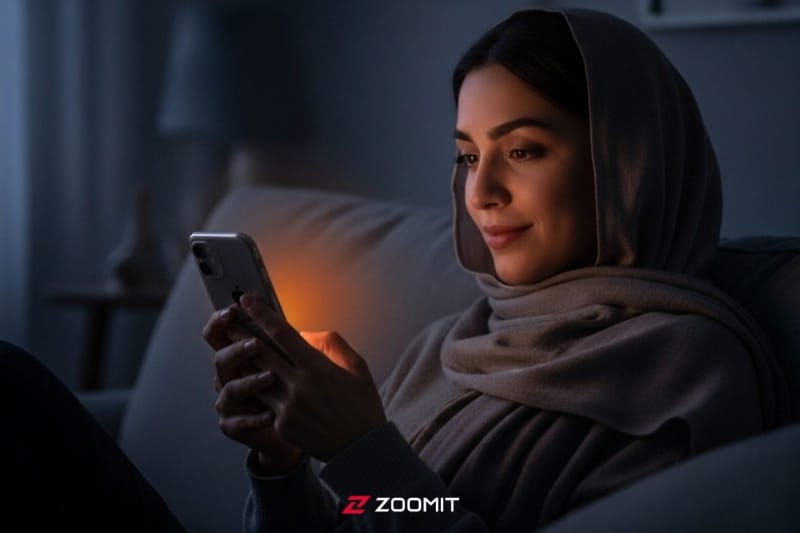
با وجود تمام مزایا و کاربردهای تلفن‌های هوشمند، استفاده‌ی مداوم از آن‌ها می‌تواند به چشم‌ها فشار بیاورد. نور سفید درخشان صفحه‌نمایش، رنگ‌های آبی تیز و انیمیشن‌های بی‌وقفه، همگی عواملی هستند که در طولانی‌مدت به خستگی و ناراحتی چشم منجر می‌شوند.

  • قابلیت True Tone
  • قابلیت Auto-Brightness
  • قابلیت Screen Distance
  • قابلیت Night Shift
  • قابلیت Reduce White Point
  • قابلیت Reduce Transparency
  • قابلیت Reduce Motion

در این مقاله، به معرفی و بررسی ۷ مورد از مهم‌ترین قابلیت‌های آیفون برای کاهش خستگی چشم می‌پردازیم و نحوه‌ی فعال‌سازی هرکدام را توضیح می‌دهیم. پیش‌تر، درباره‌ی هفت تنظیم آزادهنده‌ی آیفون هم بحث کرده بودیم.

ملیکا طاهران‌ پور

راهنمای تنظیمات آیفون برای کاربران مبتدی

راهنمای تنظیمات آیفون برای کاربران مبتدی
مطالعه ‘7

کپی لینک

قابلیت True Tone

نمایشگر آیفون شما رنگ‌ها و روشنایی خیره‌کننده‌ای تولید می‌کند؛ اما این ویژگی‌ها ممکن است همیشه با نور محیط شما هماهنگ نباشند. قابلیت True Tone نور محیط اطراف شما را تشخیص می‌دهد و سپس دمای رنگ و شدت سفیدی نمایشگر را به‌گونه‌ای تنظیم می‌کند که با آن هماهنگ شود. برای مثال، در اتاقی با نور زرد و گرم، صفحه‌نمایش نیز کمی گرم‌تر به نظر می‌رسد و دیگر مانند یک منبع نور سرد و مجزا جلب توجه نمی‌کند.

  • وارد Settings شوید.
  • به بخش Display & Brightness بروید.
  • گزینه‌ی True Tone را فعال کنید.
گزینه‌ی true tone در تنظیمات آیفون
تنظیمات آیفون در حالت روشن با گزینه‌ی Display & Brightness هایلایت شده

کپی لینک

قابلیت Auto-Brightness

جابه‌جایی بین محیط‌های مختلف با شرایط نوری متفاوت، شما را مجبور به تنظیم دستی و مداوم روشنایی صفحه می‌کند. قابلیت Auto-Brightness این وظیفه را به‌طور هوشمند انجام می‌دهد.

این ویژگی با استفاده از حسگر نور محیط، روشنایی نمایشگر را به‌طور خودکار کم یا زیاد می‌کند تا همواره خوانایی صفحه در بهترین حالت ممکن باشد و در عین حال، با جلوگیری از روشنایی بیش‌ازحد، در مصرف باتری نیز صرفه‌جویی شود.

  • به Settings بروید.
  • وارد بخش Accessibility شوید.
  • گزینه‌ی Display & Text Size را انتخاب کنید.
  • در پایین صفحه، گزینه‌ی Auto-Brightness را روشن کنید.
تنظیمات Auto Brightness در آیفون
منوی Accessibiliy در تنظیمات آیفون با گزینه‌ی Display & Text size  هایلایت شده
تنظیمات آیفون در حالت روشن با گزینه‌ی Accessibility هایلایت شده

کپی لینک

قابلیت Screen Distance

نزدیک نگه داشتن بیش‌ازحد گوشی به صورت، یکی از دلایل اصلی خستگی و آسیب به چشم، به‌ویژه در کودکان، است. قابلیت Screen Distance با استفاده از دوربین TrueDepth (سیستم تشخیص چهره)، فاصله‌ی شما از دستگاه را می‌سنجد.

اگر آیفون برای مدتی طولانی در فاصله‌ای کمتر از ۳۰ سانتی‌متر (۱۲ اینچ) قرار بگیرد، با نمایش هشداری تمام‌صفحه، از شما می‌خواهد که آن را دورتر نگه دارید تا بتوانید به کار خود ادامه دهید.

  • وارد Settings شوید.
  • به بخش Screen Time بروید.
  • گزینه‌ی Screen Distance را فعال کنید.
گزینه‌‌ی Screen Distance در تنظیمات آیفون
تنظیمات آیفون در حالت روشن با گزینه‌ی Screen Time هایلایت شده

کپی لینک

قابلیت Night Shift

نور آبی که از نمایشگرها ساطع می‌شود، می‌تواند با سرکوب تولید هورمون ملاتونین، چرخه‌ی خواب طبیعی شما را مختل کند. قابلیت Night Shift برای حل این مشکل طراحی شده است و به‌طور خودکار در ساعات پایانی روز یا طبق زمان‌بندی دلخواه شما، رنگ‌های نمایشگر را به طیف گرم‌تر تغییر می‌دهد. این کار فشار روی چشم‌ها را در محیط‌های تاریک کم کرده و به شما کمک می‌کند تا راحت‌تر به خواب بروید.

  • وارد Settings شوید.
  • به بخش Display & Brightness بروید.
  • گزینه‌ی Night Shift را انتخاب کنید.
  • در این بخش می‌توانید آن را زمان‌بندی کرده و دمای رنگ را نیز تنظیم کنید.
تنظیمات Night Shift در تنظیمات آیفون
تنظیمات Display & Brightness در تنظیمات آیفون
منوی Accessibiliy در تنظیمات آیفون با گزینه‌ی Display & Text size  هایلایت شده

کپی لینک

قابلیت Reduce White Point

گاهی حتی در پایین‌ترین سطح روشنایی، نور سفید صفحه‌نمایش در محیط‌های تاریک همچنان آزاردهنده است. قابلیت Reduce White Point شدت رنگ‌های روشن را کاهش می‌دهد و باعث می‌شود سفیدی‌های مطلق، ملایم‌تر به نظر برسند. این ویژگی برای مطالعه یا کار با گوشی در شب بسیار ایدئال است؛ زیرا بدون کاهش خوانایی کلی صفحه، درخشش شدید نقاط سفید را کنترل می‌کند.

  • به Settings بروید.
  • وارد بخش Accessibility شوید.
  • گزینه‌ی Display & Text Size را انتخاب کنید.
  • گزینه‌ی Reduce White Point را روشن کرده و شدت آن را به دلخواه تنظیم کنید.
گزینه‌ی Reduce Whitepoint در آیفون
منوی Accessibiliy در تنظیمات آیفون با گزینه‌ی Display & Text size  هایلایت شده
تنظیمات آیفون در حالت روشن با گزینه‌ی Accessibility هایلایت شده

کپی لینک

قابلیت Reduce Transparency

جلوه‌های نیمه‌شفاف در منوها، داک و اعلان‌های iOS، اگرچه به زیبایی رابط کاربری کمک می‌کنند، اما با کاهش کنتراست می‌توانند خوانایی متن را دشوار کنند. با فعال کردن Reduce Transparency، این افکت‌های شیشه‌ای با پس‌زمینه‌های یکپارچه و مات جایگزین می‌شوند. این کار کنتراست کلی رابط کاربری را افزایش می‌دهد و باعث می‌شود متون با وضوح و خوانایی بیشتری نمایش داده شوند.

  • به Settings بروید.
  • وارد بخش Accessibility شوید.
  • گزینه‌ی Display & Text Size را انتخاب کنید.
  • گزینه‌ی Reduce Transparency را روشن کنید.
گزینه‌ی Reduce Transparency در تنظیمات آیفون
منوی Accessibiliy در تنظیمات آیفون با گزینه‌ی Display & Text size  هایلایت شده
تنظیمات آیفون در حالت روشن با گزینه‌ی Accessibility هایلایت شده

کپی لینک

قابلیت Reduce Motion

انیمیشن‌های رابط کاربری iOS، مانند افکت زوم هنگام باز و بسته کردن اپلیکیشن‌ها یا جلوه‌ی پارالکس در صفحه‌ی هوم، می‌توانند برای برخی کاربران باعث حواس‌پرتی یا خستگی چشم شوند. قابلیت Reduce Motion این حرکات را با افکت‌های ساده‌تری مانند «محو شدن» (Fade) جایگزین می‌کند. این کار نه‌تنها تجربه‌ی بصری آرام‌تری را فراهم می‌کند، بلکه می‌تواند به سریع‌تر شدن عملکرد آیفون‌های قدیمی‌تر نیز کمک کند.

  • وارد Settings شوید.
  • به بخش Accessibility بروید.
  • گزینه‌ی Motion را انتخاب کنید.
  • گزینه‌ی Reduce Motion را فعال کنید.
تنظیمات motion در آیفون
تنظیمات Accessibility در آیفون
تنظیمات آیفون در حالت روشن با گزینه‌ی Accessibility هایلایت شده
مبین احمدی

تنظیمات دوربین آیفون برای ثبت تصاویر بهتر

تنظیمات دوربین آیفون برای ثبت تصاویر بهتر
مطالعه ‘6

از آنجایی که کاهش زمان استفاده از آیفون برای بسیاری از ما ممکن نیست، فعال‌سازی قابلیت‌های محافظت از چشم اهمیتی دوچندان پیدا می‌کند؛ این تغییرات شاید در ابتدا جزئی به نظر برسند، اما تأثیر بلندمدت آن‌ها در کاهش خستگی چشم و حفظ سلامت بینایی شما چشمگیر خواهد بود.

شما از کدام قابلیت‌ها برای کاهش خستگی چشم استفاده می‌کنید؟ تجربیات خود را با ما در میان بگذارید.

حتما بخوانید : مدیرعامل اینوی: هدف ما نوآوری در خدمات مالی است
اشتراک گذاری

اخبار مرتبط

  • نقش شفافیت مالی در افزایش اعتماد از نگاه اینوکس
    نقش شفافیت مالی در افزایش اعتماد از نگاه اینوکس 21 ساعت پیش
  • اوبر به گسترش ناوگان تاکسی‌های خودران ادامه می‌دهد
    اوبر به گسترش ناوگان تاکسی‌های خودران ادامه می‌دهد 21 ساعت پیش
  • پهپاد ۳۶۰ درجه‌ای که کابوس پهپادهای چینی DJI است
    پهپاد ۳۶۰ درجه‌ای که کابوس پهپادهای چینی DJI است 21 ساعت پیش
  • چرا سگ‌های گلدن رتریور مثل ما رفتار می‌کنند؟ پاسخ در ژن‌های مشترک نهفته است
    چرا سگ‌های گلدن رتریور مثل ما رفتار می‌کنند؟ پاسخ در ژن‌های مشترک نهفته است 21 ساعت پیش

دیدگاه ها

دیدگاهتان را بنویسید لغو پاسخ

نشانی ایمیل شما منتشر نخواهد شد. بخش‌های موردنیاز علامت‌گذاری شده‌اند *

دسته بندی موضوعات

  • ارتباطات 160
  • امنیت 293
  • اینترنت 3435
  • بازی 8814
  • برنامه نویسی 34
  • تبلیغات 21
  • تکنولوژی 29541
  • دانش‌بنیان 1
  • رمز ارز 1252
  • سیستم عامل 203
  • شبکه اجتماعی 622
  • علم و دانش 14927
  • فناوری 7413
  • کاریکاتور 556
  • کسب و کار 670
  • موبایل 724
  • میزبانی وب 40
  • نرم افزار - سخت افزار 413

جدیدترین مقالات

  • افزایش راندمان کاری با طراحی دکوراسیون اداری استاندارد
    افزایش راندمان کاری با طراحی دکوراسیون اداری استاندارد 22 ساعت پیش
  • بلیط اتوبوس تهران انزلی چطور در تعطیلات به موقع رزرو کنیم؟
    بلیط اتوبوس تهران انزلی چطور در تعطیلات به موقع رزرو کنیم؟ 22 ساعت پیش
  • کاربرد جت پرینتر لیزری در صنایع مختلف چیست؟
    کاربرد جت پرینتر لیزری در صنایع مختلف چیست؟ 22 ساعت پیش
  • چرا قیمت بک لینک‌ها متفاوت است و چه عواملی بر آن تاثیر می‌گذارند؟
    چرا قیمت بک لینک‌ها متفاوت است و چه عواملی بر آن تاثیر می‌گذارند؟ 22 ساعت پیش
  • بهترین گوشی‌های گیمینگ در قیمت‌های مختلف
    بهترین گوشی‌های گیمینگ در قیمت‌های مختلف 22 ساعت پیش

لینکهای پیشنهادی

سرور مجازی | خرید هاست | دانلود نرم افزار | کلاس آنلاین | رپورتاژ خارجی

میزبانی در هاست ویندوز فاماسرور