








سایت خبری
famaserver
  • صفحه نخست
  • تکنولوژی
  • علم و دانش
  • بازی
  • فناوری
  • اینترنت
  • موبایل
سایت خبری
برترین عناوین خبری
  • خرید بیمه: سنتی یا آنلاین؟ کدامیک تجربه بهتری برای مشتریان ایجاد می‌کند؟

سرتیتر خبرها

معرفی گیفت کارت آیتونز؛ کلید طلایی ورود به دنیای اپل

معرفی گیفت کارت آیتونز؛ کلید طلایی ورود به دنیای اپل

6 ماه پیش
با آیفون ۱۷ دیگر عکس‌های سلفی خراب نمی‌شود!

با آیفون ۱۷ دیگر عکس‌های سلفی خراب نمی‌شود!

8 ماه پیش
معیوب‌ترین گوشی‌های هوشمند جهان؛ آیفون و سامسونگ در میانه جدول خرابی

معیوب‌ترین گوشی‌های هوشمند جهان؛ آیفون و سامسونگ در میانه جدول خرابی

8 ماه پیش
جنجال خط و خش‌های آیفون ۱۷؛ اپل علت واقعی را توضیح داد

جنجال خط و خش‌های آیفون ۱۷؛ اپل علت واقعی را توضیح داد

8 ماه پیش
شارژ ۸۰ درصدی باتری: افسانه یا واقعیت؟ (تحلیل علمی)

شارژ ۸۰ درصدی باتری: افسانه یا واقعیت؟ (تحلیل علمی)

8 ماه پیش
آموزش: دلیل کند شدن و ری‌استارت مداوم گوشی‌های اندرویدی چیست؟

آموزش: دلیل کند شدن و ری‌استارت مداوم گوشی‌های اندرویدی چیست؟

8 ماه پیش
وان‌پلاس ۱۵: تاریخ عرضه جهانی و مشخصات فنی فاش شد

وان‌پلاس ۱۵: تاریخ عرضه جهانی و مشخصات فنی فاش شد

8 ماه پیش
قیمت مقرون به صرفه آیفون ۱۷ در آمریکا

قیمت مقرون به صرفه آیفون ۱۷ در آمریکا

8 ماه پیش
چرا باید حالت هواپیما را در گوشی فعال کنیم؟ مزایا و کاربردهای شگفت‌انگیز

چرا باید حالت هواپیما را در گوشی فعال کنیم؟ مزایا و کاربردهای شگفت‌انگیز

8 ماه پیش
کاهش 20 درصدی واردات تلفن همراه در 5 ماهه امسال

کاهش ۲۰ درصدی واردات تلفن همراه در ۵ ماهه امسال

8 ماه پیش

چگونه شبکه های وای‌ فای مخفی را پیدا کنیم و به آن‌ها متصل شویم؟

زمان انتشار: 12 اکتبر 2025 ساعت 12:42

دسته بندی: تکنولوژی

شناسه خبر: 966437

زمان مطالعه: 9 دقیقه

چگونه شبکه های وای‌ فای مخفی را پیدا کنیم و به آن‌ها متصل شویم؟

چگونه شبکه های وای‌ فای مخفی را پیدا کنیم و به آن‌ها متصل شویم؟

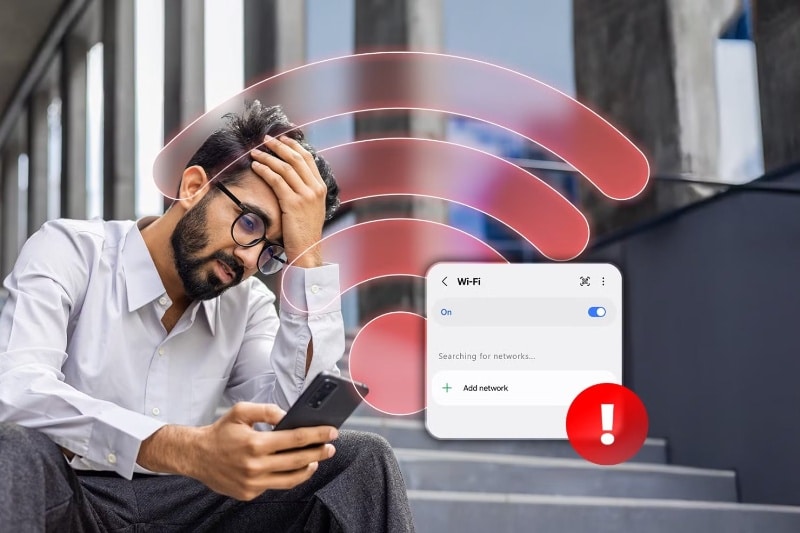
شبکه‌ های وای‌ فای مخفی در فهرست شبکه‌های وای‌فای معمولی شما نمایش داده نمی‌شوند. در مقاله‌ی پیش‌رو قصد داریم به شما توضیح دهیم که این شبکه‌ها چه هستند و چگونه می‌توانید گوشی اندرویدی خود را به وای‌ فای پنهان متصل کنید.

کپی لینک

شبکه وای‌فای مخفی چیست؟

شبکه‌ی وای‌فای مخفی همان‌طور که از نامش پیدا است، در فهرست شبکه‌های بی‌سیم دستگاه‌های شما نمایش داده نمی‌شود. وقتی که شبکه‌های بی‌سیم را در دستگاه خود اسکن می‌کنید، این شبکه‌های مخفی نشان داده نمی‌شوند. مردم به دلایل مختلف ازجمله حفظ حریم خصوصی، این شبکه‌ها را مخفی می‌کنند.

تفاوت اصلی بین شبکه‌ی Wi-Fi معمولی و Wi-Fi مخفی در این است که شبکه‌ی مخفی نام خود را در فهرست دستگاه‌های قابل‌جستجو نشان نمی‌دهد

این امکان وجود دارد که گوشی اندرویدی و هر دستگاه دیگری را به شبکه‌ی وای‌فای مخفی متصل کنید. بدین‌منظور فقط باید نام دقیق شبکه (SSID) و رمز عبور آن را بدانید. پس از وارد کردن اطلاعات، می‌توانید به همان روشی که به شبکه‌ی وای‌فای معمولی متصل می‌شوید، به شبکه‌ی مخفی متصل شوید و از دسترسی به اینترنت لذت ببرید.

ملیکا طاهران‌ پور

آیا VPN رایگان شما امن است؟ خطرات وی‌پی‌ان‌های رایگان را جدی بگیرید

آیا VPN رایگان شما امن است؟ خطرات وی‌پی‌ان‌های رایگان را جدی بگیرید
مطالعه ‘6

کپی لینک

نحوه اتصال گوشی اندرویدی به شبکه‌ی وای‌ فای پنهان

برای اتصال به شبکه‌ی وای‌فای مخفی روی گوشی اندرویدی خود:

  • ابتدا اپلیکیشن تنظیمات را باز کنید. سپس به بخش شبکه و اینترنت (Network & Internet) بروید و وارد قسمت اینترنت (Internet) شوید. اگر وای‌فای روشن نیست، آن را روشن کنید.
  • در پایین لیست شبکه‌ها، گزینه‌ی افزودن شبکه (Add Network) را انتخاب کنید.
  • در صفحه‌ی افزودن شبکه، فیلد نام شبکه (Network Name یا Network SSID) را انتخاب و نام دقیق شبکه‌ی وای‌فای را وارد کنید.
  • در منوی کشویی امنیت (Security)، نوع امنیت شبکه را انتخاب کنید؛ گزینه‌ای که در بیشتر موارد WPA/WPA2-Personal است.
  • در فیلد گذرواژه (Password) رمز عبور شبکه را وارد کنید و گزینه‌ی ذخیره (Save) را بزنید.
فهرست شبکه های وای فای
وارد کردن تنظیمات صفحه وای فای

حالا گوشی شما به شبکه‌ی وای‌فای مخفی مورد نظر متصل خواهد شد و به اینترنت دسترسی خواهید داشت. برای قطع اتصال از شبکه، به لیست شبکه‌ها بروید و نام وای‌فای مورد نظر را انتخاب کنید و سپس گزینه‌ی فراموش‌کردن (Forgot) را بزنید. توجه داشته باشید که برای اتصال مجدد به شبکه در آینده، باید این مراحل را دوباره انجام دهید.

کپی لینک

اگر گوشی اندرویدی به شبکه‌ی وای‌فای مخفی متصل نشد، چه باید کرد؟

اگر هنگام اتصال به شبکه‌ی وای‌فای مخفی با مشکلی مواجه شدید، این نکات عیب‌یابی به شما کمک می‌کنند تا مشکل را برطرف کنید.

کپی لینک

اگر گوشی شما شبکه را پیدا نمی‌کند

اگر گوشی اندرویدی شما نتواند شبکه‌ی وای‌فای مشخص‌شده را پیدا کند و به آن متصل شود، ممکن است نام شبکه به‌درستی وارد نشده باشد. مطمئن شوید که نام شبکه به‌طور دقیق وارد شود و هیچ فضای اضافی یا کاراکتر دیگری در آن وجود نداشته باشد. همچنین بررسی کنید که روتر تنظیم‌شده برای شبکه‌ی وای‌فای مخفی روشن باشد.

کپی لینک

اگر مرحله احراز هویت ناموفق باشد

اگر گوشی شما شبکه‌ی وای‌فای را پیدا و تلاش کند به آن متصل شود، اما در مرحله‌ی احراز هویت موفق نشود، احتمال دارد رمز عبور واردشده نادرست باشد. رمز عبور صحیح شبکه‌ی بی‌سیم خود را پیدا و آن را وارد کنید و گوشی شما به شبکه متصل خواهد شد. توجه داشته باشید که رمزهای عبور شبکه‌های وای‌فای به حروف بزرگ و کوچک حساس هستند؛ این یعنی A با a تفاوت دارد.

مقاله‌های مرتبط:
  • چطور گوشی سامسونگ گم‌شده یا سرقتی را پیدا کنیم؟

  • آموزش روت کردن گوشی های اندروید

یکی دیگر از دلایلی که شاید باعث بروز مشکل شود، این است که شبکه‌ی وای‌فای فقط دستگاه‌های مجاز (آدرس‌های MAC) را قبول می‌کند. در این صورت، آدرس MAC گوشی خود را از مسیر تنظیمات > درباره‌ی گوشی (Settings > About Phone) پیدا کنید و آن را به تکنیسین شبکه‌ی خود بدهید تا دستگاه را در فهرست مجاز قرار دهد.

کپی لینک

گوشی و روتر خود را دوباره راه‌اندازی کنید

اگر گوشی شما هنوز نتوانست به وای‌فای متصل شود، مطمئن شوید که در محدوده‌ی سیگنال آن شبکه قرار دارد. سپس گوشی اندرویدی خود و همچنین روتر را مجدداً راه‌اندازی کنید. گاهی اوقات راه‌اندازی مجدد می‌تواند بسیاری از مشکلات کوچک را حل کند.

کپی لینک

تنظیمات شبکه گوشی خود را بازنشانی کنید

اگر مشکل اتصال همچنان ادامه داشت، احتمال دارد تنظیمات شبکه‌ی گوشی شما دچار مشکل شده باشد. در این صورت، باید تنظیمات شبکه‌ی گوشی خود را به حالت پیش‌فرض بازنشانی کنید.

تنظیمات ریست شبکه و وای فای اندروید
تنظیمات ریست گوشی اندروید

برای این‌ کار، به مسیر تنظیمات > سیستم > گزینه‌های بازنشانی > بازنشانی بلوتوث و وای‌فای بروید بروید و در پیام نمایش داده‌شده، گزینه‌ی بازنشانی را انتخاب کنید.

حتما بخوانید : شکوفایی غیرمنتظره آتاکاما؛ خشک‌ترین بیابان زمین به بهشت گل‌ها تبدیل شده است
اشتراک گذاری

اخبار مرتبط

  • نبرد غول پهپادسازی با دولت آمریکا؛ کار به دادگاه کشانده می‌شود
    نبرد غول پهپادسازی با دولت آمریکا؛ کار به دادگاه کشانده می‌شود 4 ماه پیش
  • ویدیو رسمی سامسونگ از نمایشگر ضد جاسوسی گوشی گلکسی اس ۲۶ اولترا
    ویدیو رسمی سامسونگ از نمایشگر ضد جاسوسی گوشی گلکسی اس ۲۶ اولترا 4 ماه پیش
  • درآمد گیمینگ اپ استور به ۵۲٫۵ میلیارد دلار رسید
    درآمد گیمینگ اپ استور به ۵۲٫۵ میلیارد دلار رسید 4 ماه پیش
  • اوپو گوشی تاشو جدیدی با دوربین ۲۰۰ مگاپیکسلی می‌سازد
    اوپو گوشی تاشو جدیدی با دوربین ۲۰۰ مگاپیکسلی می‌سازد 4 ماه پیش

دیدگاه ها

دیدگاهتان را بنویسید لغو پاسخ

نشانی ایمیل شما منتشر نخواهد شد. بخش‌های موردنیاز علامت‌گذاری شده‌اند *

دسته بندی موضوعات

  • ارتباطات 160
  • امنیت 295
  • اینترنت 3435
  • بازی 8824
  • برنامه نویسی 34
  • تبلیغات 23
  • تکنولوژی 31916
  • دانش‌بنیان 1
  • رمز ارز 1252
  • سیستم عامل 237
  • شبکه اجتماعی 656
  • علم و دانش 14927
  • فناوری 7871
  • کاریکاتور 556
  • کسب و کار 708
  • موبایل 725
  • میزبانی وب 40
  • نرم افزار - سخت افزار 447

جدیدترین مقالات

  • نقش رم در بهبود پاسخ‌گویی دیتابیس‌های سنگین
    نقش رم در بهبود پاسخ‌گویی دیتابیس‌های سنگین 3 روز پیش
  • گزینه‌های توسعه‌دهنده اندروید؛ تنظیمات پنهان برای افزایش سرعت گوشی
    گزینه‌های توسعه‌دهنده اندروید؛ تنظیمات پنهان برای افزایش سرعت گوشی 4 ماه پیش
  • iOS 26.3 منتشر شد؛ ۶ قابلیت جدید برای آیفون
    iOS 26.3 منتشر شد؛ ۶ قابلیت جدید برای آیفون 4 ماه پیش
  • اندروید ۱۷ بتا منتشر شد؛ تمرکز ویژه بر گوشی‌های تاشو
    اندروید ۱۷ بتا منتشر شد؛ تمرکز ویژه بر گوشی‌های تاشو 4 ماه پیش
  • رازهای اندروید؛ قابلیت‌هایی که استفاده از گوشی را ساده‌تر می‌کنند
    رازهای اندروید؛ قابلیت‌هایی که استفاده از گوشی را ساده‌تر می‌کنند 4 ماه پیش

لینکهای پیشنهادی

سرور مجازی | خرید هاست | دانلود نرم افزار | کلاس آنلاین | رپورتاژ خارجی

میزبانی در هاست ویندوز فاماسرور