









سایت خبری
famaserver
  • صفحه نخست
  • تکنولوژی
  • علم و دانش
  • بازی
  • فناوری
  • اینترنت
  • موبایل
سایت خبری
برترین عناوین خبری
  • خرید بیمه: سنتی یا آنلاین؟ کدامیک تجربه بهتری برای مشتریان ایجاد می‌کند؟

سرتیتر خبرها

1 روز پیش

1 روز پیش

1 روز پیش

1 روز پیش

1 روز پیش

1 روز پیش

1 روز پیش

1 روز پیش

1 روز پیش

1 روز پیش

چگونه برنامه‌های پنهان در استارتاپ ویندوز را شناسایی و غیرفعال کنیم
زمان انتشار: 25 آگوست 2026 ساعت 15:05

دسته بندی: تکنولوژی

شناسه خبر: 984708

زمان مطالعه: 6 دقیقه

چگونه برنامه‌های پنهان در استارتاپ ویندوز را شناسایی و
غیرفعال کنیم

چگونه برنامه‌های پنهان در استارتاپ ویندوز را شناسایی و
غیرفعال کنیم

اگر تا امروز برای مدیریت اجرای خودکار برنامه‌ها هنگام ورود به ویندوز فقط از مسیر Settings > Apps > Startup استفاده کرده‌اید، باید بدانید این فهرست فقط بخش کوچکی از تصویر واقعی است. ویندوز ده‌ها راه مختلف برای اجرای خودکار برنامه‌ها دارد که هیچ‌کدام در تنظیمات معمولی دیده نمی‌شوند. برای دیدن تصویر کامل از این برنامه‌ها به ابزار Autoruns نیاز دارید. در این مقاله روش استفاده از Autoruns را برای شناسایی و غیرفعال‌سازی امن برنامه‌های استارتاپ ویندوز آموزش داده‌ایم.

  • مایکروسافت Autoruns چیست؟
  • چطور با Autoruns برنامه‌های مخفی استارتاپ را در ویندوز غیرفعال کنیم
  • نکات مهم قبل از غیرفعال کردن برنامه‌ها در Autoruns

کپی لینک

مایکروسافت Autoruns چیست؟

ابزار Autoruns بخشی از مجموعه ابزارهای حرفه‌ای و رایگان مایکروسافت Sysinternals است. تسک‌منیجر فقط برنامه‌های درحال اجرا و مصرف منابع آن‌ها را نشان می‌دهد، اما Autoruns مشخص می‌کند هر برنامه دقیقاً با کدام مکانیزم اجرا شده است: کلیدهای رجیستری Run، پوشه‌ی Startup، وظایف زمان‌بندی‌شده، سرویس‌ها، درایورها، و حتی برنامه‌های پکیج‌شده مایکروسافت استور (UWP) که هیچ‌کدام لزوماً در تنظیمات دیده نمی‌شوند.

کپی لینک

چطور با Autoruns برنامه‌های مخفی استارتاپ را در ویندوز غیرفعال کنیم

برای استفاده از ابزار مایکروسافت Autoruns مراحل زیر را دنبال کنید.

کپی لینک

مرحله ۱؛ دانلود و نصب Autoruns

برای استفاده از Autoruns ابتدا باید این ابزار را دانلود کنید.

  • به صفحه رسمی Sysinternals در سایت مایکروسافت (learn.microsoft.com/sysinternals) بروید یا در باکس جست‌وجوی گوگل عبارت «Autoruns Sysinternals download» را جست‌وجو کنید.
  • فایل ZIP مربوط به Autoruns را دانلود و در یک پوشه استخراج کنید. این ابزار نیازی به نصب ندارد و به‌صورت پرتابل (Portable) اجرا می‌شود.
  • اگر با ویندوز ۱۱ و ابزار winget کار می‌کنید، می‌توانید به‌جای دانلود دستی، دستور winget install sysinternals.autoruns را در ترمینال ویندوز اجرا کنید.
  • داخل پوشه‌ی استخراج‌شده، روی فایل Autoruns64.exe (در سیستم‌های ۶۴ بیتی) راست‌کلیک و Run as administrator را انتخاب کنید. اجرا با دسترسی ادمین ضروری است، زیرا بدون آن Autoruns نمی‌تواند سرویس‌ها و درایورهای سطح سیستم را اسکن کند.
  • در اولین اجرا، پنجره‌ی توافق‌نامه License نمایش داده می‌شود؛ روی Agree بزنید تا برنامه اسکن اولیه را شروع کند.
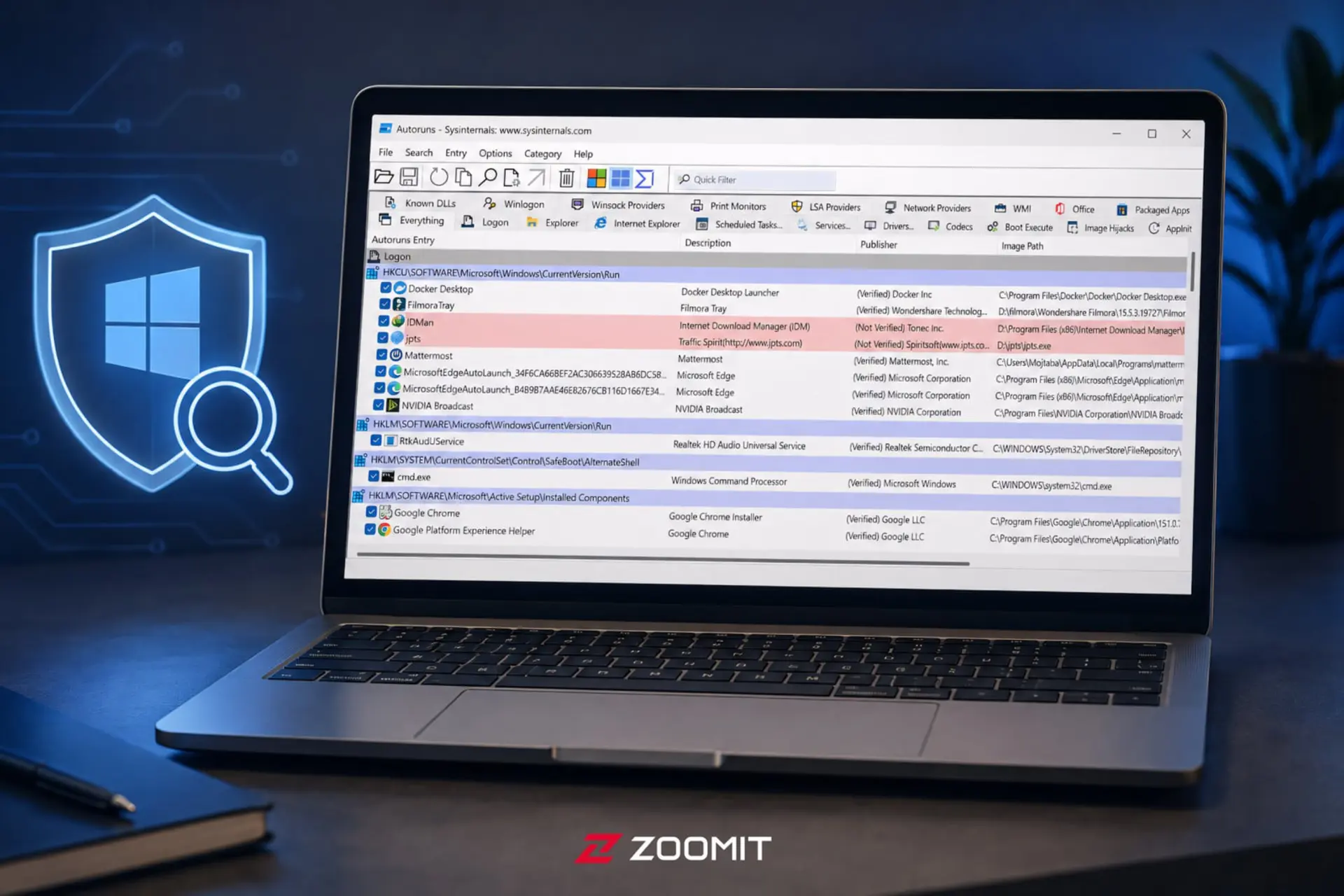
رابط کاربری ابزار رایگان Autoruns برای مدیریت و شناسایی برنامه‌های خودکار در سیستم‌عامل ویندوز

کپی لینک

مرحله ۲؛ تنظیم گزینه‌ها قبل از بررسی نتایج

اسکن اولیه‌ی Autoruns معمولاً چند صد ردیف نتیجه نشان می‌دهد که بخش زیادی از آن‌ها مربوط به خودِ ویندوز است. برای اینکه فهرست قابل‌فهم‌تر شود، از منوی Options این دو گزینه را فعال کنید:

  • Hide Microsoft Entries: ردیف‌هایی که امضای مایکروسافت دارند را پنهان می‌کند تا فقط برنامه‌های متفرقه باقی بمانند.
  • Verify Code Signatures: با بررسی امضای دیجیتال هر فایل، آن را در ستون Publisher نمایش می‌دهد و ابزار مفیدی برای تشخیص فایل‌های ناشناس یا بدون امضا است.
  • پس از فعال کردن گزینه‌ها، از منوی File گزینه‌ی Refresh یا کلید F5 را بزنید تا اسکن دوباره با تنظیمات جدید انجام شود.

حتما بخوانید : اختراع عینک هوشمندی که عصای سفید نابینایان را بازنشسته
می‌کند
اشتراک گذاری

اخبار مرتبط

  • تماشا کنید: فناوری جدید جوهر امکان خاموش و روشن‌کردن تتو را
فراهم می‌کند
    تماشا کنید: فناوری جدید جوهر امکان خاموش و روشن‌کردن تتو را فراهم می‌کند 5 روز پیش
  • پایان عصر ساعت‌های کاری؟ هوش مصنوعی مدل درآمدی وکلا را
دگرگون می‌کند
    پایان عصر ساعت‌های کاری؟ هوش مصنوعی مدل درآمدی وکلا را دگرگون می‌کند 5 روز پیش
  • چرا پزشکان طاعون ماسک منقاردار عجیب به صورت خود
می‌زدند؟
    چرا پزشکان طاعون ماسک منقاردار عجیب به صورت خود می‌زدند؟ 5 روز پیش
  • مدیریت سوگواری؛ استارتاپی که بار سنگین کاغذبازی‌های پس از
مرگ را از دوش خانواده‌ها برمی‌دارد
    مدیریت سوگواری؛ استارتاپی که بار سنگین کاغذبازی‌های پس از مرگ را از دوش خانواده‌ها برمی‌دارد 5 روز پیش

دیدگاه ها

دیدگاهتان را بنویسید لغو پاسخ

نشانی ایمیل شما منتشر نخواهد شد. بخش‌های موردنیاز علامت‌گذاری شده‌اند *

دسته بندی موضوعات

  • ارتباطات 181
  • امنیت 317
  • اینترنت 3485
  • بازی 8852
  • برنامه نویسی 53
  • تبلیغات 25
  • تکنولوژی 35056
  • دانش‌بنیان 1
  • رمز ارز 1252
  • سیستم عامل 273
  • شبکه اجتماعی 704
  • علم و دانش 17174
  • فناوری 8737
  • کاریکاتور 556
  • کسب و کار 807
  • موبایل 970
  • میزبانی وب 50
  • نرم افزار - سخت افزار 536

جدیدترین مقالات

  • نماینده مجلس: کاهش سرعت اینترنت برای جلوگیری از حملات سایبری را قبول ندارم
    نماینده مجلس: کاهش سرعت اینترنت برای جلوگیری از حملات سایبری را قبول ندارم 6 ساعت پیش
  • واترمارک هوش مصنوعی چیست و چگونه به تشخیص محتوای جعلی کمک می‌کند؟
    واترمارک هوش مصنوعی چیست و چگونه به تشخیص محتوای جعلی کمک می‌کند؟ 6 ساعت پیش
  • رویترز: اسرائیل با تبلیغات آنلاین از کاربران اینترنت جاسوسی کرده است
    رویترز: اسرائیل با تبلیغات آنلاین از کاربران اینترنت جاسوسی کرده است 6 ساعت پیش
  • شمارش معکوس برای رونمایی از خودروی موشکی تسلا / آیا رودستر واقعا پرواز خواهد کرد؟
    شمارش معکوس برای رونمایی از خودروی موشکی تسلا / آیا رودستر واقعا پرواز خواهد کرد؟ 6 ساعت پیش
  • دستیار اجتماعی رئیس‌جمهور: ایران برای عبور از شرایط دشوار به خلاقیت نیاز دارد
    دستیار اجتماعی رئیس‌جمهور: ایران برای عبور از شرایط دشوار به خلاقیت نیاز دارد 6 ساعت پیش

میزبانی در هاست ویندوز فاماسرور