







چگونه برنامههای پنهان در استارتاپ ویندوز را شناسایی و غیرفعال کنیم
چگونه برنامههای پنهان در استارتاپ ویندوز را شناسایی و
غیرفعال کنیم
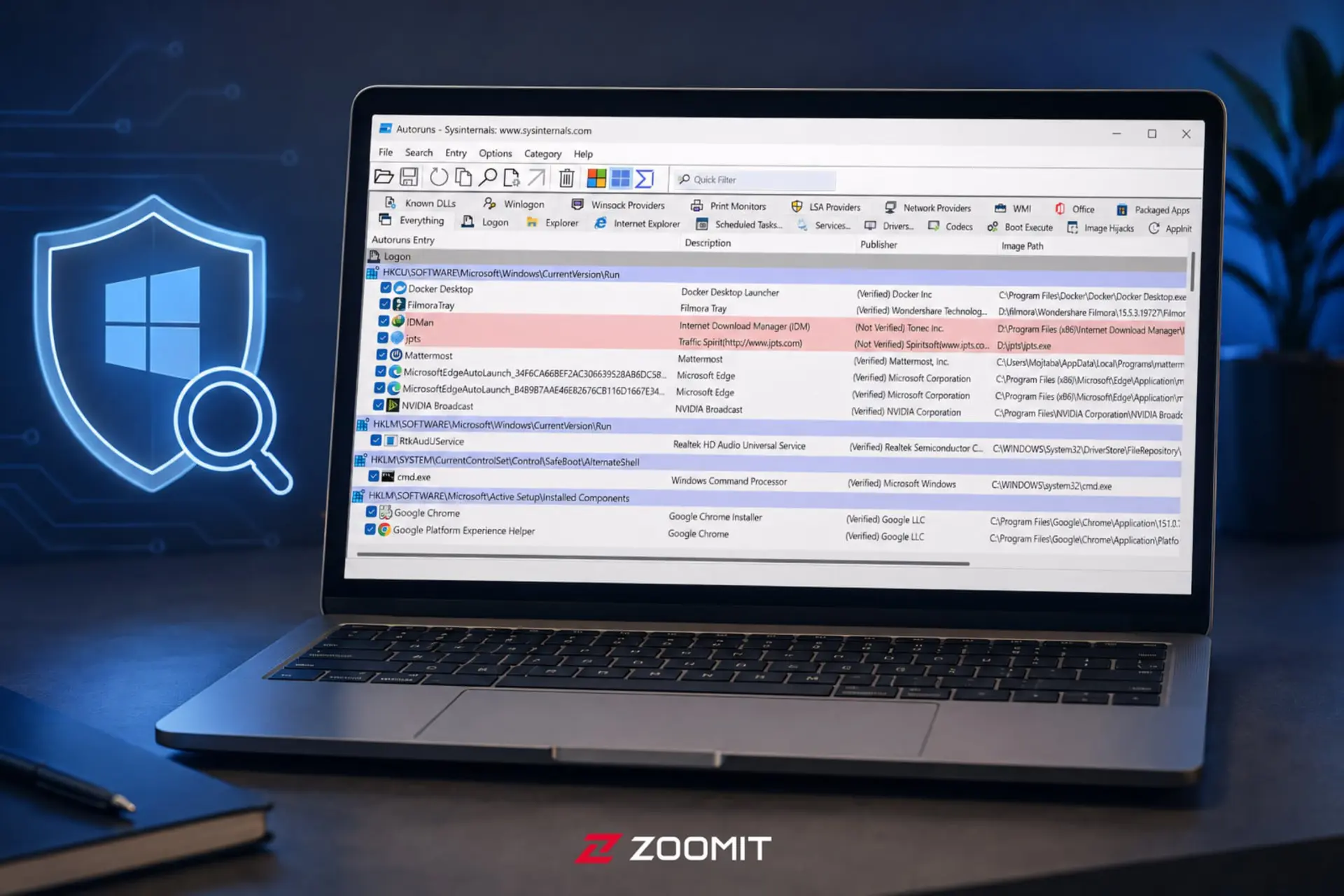
اگر تا امروز برای مدیریت اجرای خودکار برنامهها هنگام ورود به ویندوز فقط از مسیر Settings > Apps > Startup استفاده کردهاید، باید بدانید این فهرست فقط بخش کوچکی از تصویر واقعی است. ویندوز دهها راه مختلف برای اجرای خودکار برنامهها دارد که هیچکدام در تنظیمات معمولی دیده نمیشوند. برای دیدن تصویر کامل از این برنامهها به ابزار Autoruns نیاز دارید. در این مقاله روش استفاده از Autoruns را برای شناسایی و غیرفعالسازی امن برنامههای استارتاپ ویندوز آموزش دادهایم.
-
مایکروسافت Autoruns چیست؟
-
چطور با Autoruns برنامههای مخفی استارتاپ را در ویندوز غیرفعال کنیم
-
نکات مهم قبل از غیرفعال کردن برنامهها در Autoruns
مایکروسافت Autoruns چیست؟
ابزار Autoruns بخشی از مجموعه ابزارهای حرفهای و رایگان مایکروسافت Sysinternals است. تسکمنیجر فقط برنامههای درحال اجرا و مصرف منابع آنها را نشان میدهد، اما Autoruns مشخص میکند هر برنامه دقیقاً با کدام مکانیزم اجرا شده است: کلیدهای رجیستری Run، پوشهی Startup، وظایف زمانبندیشده، سرویسها، درایورها، و حتی برنامههای پکیجشده مایکروسافت استور (UWP) که هیچکدام لزوماً در تنظیمات دیده نمیشوند.
چطور با Autoruns برنامههای مخفی استارتاپ را در ویندوز غیرفعال کنیم
برای استفاده از ابزار مایکروسافت Autoruns مراحل زیر را دنبال کنید.
مرحله ۱؛ دانلود و نصب Autoruns
برای استفاده از Autoruns ابتدا باید این ابزار را دانلود کنید.
- به صفحه رسمی Sysinternals در سایت مایکروسافت (learn.microsoft.com/sysinternals) بروید یا در باکس جستوجوی گوگل عبارت «Autoruns Sysinternals download» را جستوجو کنید.
- فایل ZIP مربوط به Autoruns را دانلود و در یک پوشه استخراج کنید. این ابزار نیازی به نصب ندارد و بهصورت پرتابل (Portable) اجرا میشود.
- اگر با ویندوز ۱۱ و ابزار winget کار میکنید، میتوانید بهجای دانلود دستی، دستور winget install sysinternals.autoruns را در ترمینال ویندوز اجرا کنید.
- داخل پوشهی استخراجشده، روی فایل Autoruns64.exe (در سیستمهای ۶۴ بیتی) راستکلیک و Run as administrator را انتخاب کنید. اجرا با دسترسی ادمین ضروری است، زیرا بدون آن Autoruns نمیتواند سرویسها و درایورهای سطح سیستم را اسکن کند.
- در اولین اجرا، پنجرهی توافقنامه License نمایش داده میشود؛ روی Agree بزنید تا برنامه اسکن اولیه را شروع کند.
مرحله ۲؛ تنظیم گزینهها قبل از بررسی نتایج
اسکن اولیهی Autoruns معمولاً چند صد ردیف نتیجه نشان میدهد که بخش زیادی از آنها مربوط به خودِ ویندوز است. برای اینکه فهرست قابلفهمتر شود، از منوی Options این دو گزینه را فعال کنید:
- Hide Microsoft Entries: ردیفهایی که امضای مایکروسافت دارند را پنهان میکند تا فقط برنامههای متفرقه باقی بمانند.
- Verify Code Signatures: با بررسی امضای دیجیتال هر فایل، آن را در ستون Publisher نمایش میدهد و ابزار مفیدی برای تشخیص فایلهای ناشناس یا بدون امضا است.
- پس از فعال کردن گزینهها، از منوی File گزینهی Refresh یا کلید F5 را بزنید تا اسکن دوباره با تنظیمات جدید انجام شود.