سایت خبری
famaserver
  • صفحه نخست
  • تکنولوژی
  • علم و دانش
  • بازی
  • فناوری
  • اینترنت
  • موبایل
سایت خبری
برترین عناوین خبری
  • خرید بیمه: سنتی یا آنلاین؟ کدامیک تجربه بهتری برای مشتریان ایجاد می‌کند؟

سرتیتر خبرها

با آیفون ۱۷ دیگر عکس‌های سلفی خراب نمی‌شود!

با آیفون ۱۷ دیگر عکس‌های سلفی خراب نمی‌شود!

2 ماه پیش
معیوب‌ترین گوشی‌های هوشمند جهان؛ آیفون و سامسونگ در میانه جدول خرابی

معیوب‌ترین گوشی‌های هوشمند جهان؛ آیفون و سامسونگ در میانه جدول خرابی

2 ماه پیش
جنجال خط و خش‌های آیفون ۱۷؛ اپل علت واقعی را توضیح داد

جنجال خط و خش‌های آیفون ۱۷؛ اپل علت واقعی را توضیح داد

2 ماه پیش
شارژ ۸۰ درصدی باتری: افسانه یا واقعیت؟ (تحلیل علمی)

شارژ ۸۰ درصدی باتری: افسانه یا واقعیت؟ (تحلیل علمی)

2 ماه پیش
آموزش: دلیل کند شدن و ری‌استارت مداوم گوشی‌های اندرویدی چیست؟

آموزش: دلیل کند شدن و ری‌استارت مداوم گوشی‌های اندرویدی چیست؟

2 ماه پیش
وان‌پلاس ۱۵: تاریخ عرضه جهانی و مشخصات فنی فاش شد

وان‌پلاس ۱۵: تاریخ عرضه جهانی و مشخصات فنی فاش شد

2 ماه پیش
قیمت مقرون به صرفه آیفون ۱۷ در آمریکا

قیمت مقرون به صرفه آیفون ۱۷ در آمریکا

2 ماه پیش
چرا باید حالت هواپیما را در گوشی فعال کنیم؟ مزایا و کاربردهای شگفت‌انگیز

چرا باید حالت هواپیما را در گوشی فعال کنیم؟ مزایا و کاربردهای شگفت‌انگیز

2 ماه پیش
کاهش 20 درصدی واردات تلفن همراه در 5 ماهه امسال

کاهش ۲۰ درصدی واردات تلفن همراه در ۵ ماهه امسال

2 ماه پیش
۵ عادت مخرب که گوشی هوشمند شما را نابود می‌کند

۵ عادت مخرب که گوشی هوشمند شما را نابود می‌کند

2 ماه پیش

نحوه رفع ارور عدم اتصال نمایشگر به کارت گرافیک انویدیا
زمان انتشار: 2 مارس 2022 ساعت 0:38

دسته بندی: تکنولوژی

شناسه خبر: 22748

زمان مطالعه: 7 دقیقه

نحوه رفع ارور عدم اتصال نمایشگر به کارت گرافیک انویدیا

نحوه رفع ارور عدم اتصال نمایشگر به کارت گرافیک انویدیا

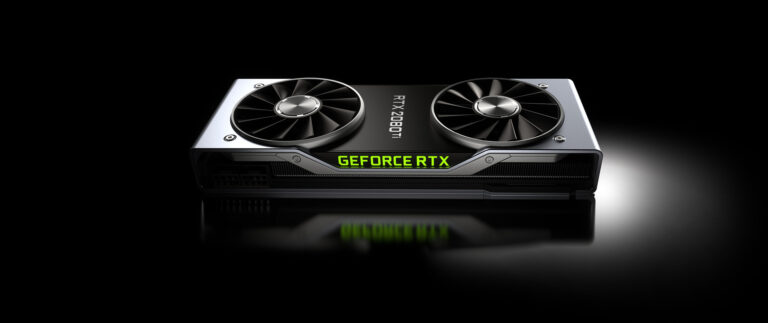
آن دسته از کسانی که از کارت‌های گرافیک انویدیا استفاده می‌کنند، ممکن است هر از گاهی با پیامی مواجه شوند که می‌گوید: شما در حال حاضر از یک صفحه نمایش متصل به یک کارت گرافیک انویدیا استفاده نمی‌کنید. این ایراد به طور معمول به این دلیل اتفاق می‌افتد که ویندوز سعی دارد به کارت گرافیک انویدیا متصل شود، اما کارت گرافیک فعال نیست.

دلایل متعددی برای این امر وجود دارد، اما اگر شما هم با این مشکل برخورد کرده‌اید، نگران نباشید. ما در این مقاله تعدادی راه‌حل برای مشکل شما جمع‌آوری کرده‌ایم تا با کمک آن‌ها بتوانید این مشکل آزاردهنده را رفع کنید. با وبسایت تکفارس همراه باشید.

کابل HDMI را به خود کارت گرافیک انویدیا متصل کنید

شاید باورتان نشود، اما یکی از آسان‌ترین راه حل‌ها برای این مشکل، می‌تواند متصل کردن کابل HDMI‌ به پورت درست باشد. این راه‌حل ممکن است بیشتر به درد کسانی بخورد که از پردازنده‌های گرافیکی مجتمع (CPU’s with integrated graphics) استفاده می‌کنند. به وفور شاهد این بوده‌ایم که برخی از افراد، به اشتباه کابل HDMI را به جای این‌که مستقیماً به کارت گرافیک وصل کنند، به مادر برد متصل کرده‌اند. از آن‌جایی هم که صفحه نمایش به کمک پردازنده گرافیکی مجتمع کار می‌کند، با اتصال کابل HDMI به مادربرد، نمایشگر از کارت گرافیک می‌گذرد و نمی‌تواند از ان استفاده کند.

برای این‌که بررسی کنید مانیتورتان از کدام کارت گرافیک استفاده می‌کند، کافیست این مراحل را دنبال کنید: Start > Settings > Display > Advanced Display Settings.

انویدیا کارت گرافیک

درایورهای انویدیا را به روزرسانی کنید

کار بعدی‌‌ای که می‌توانید برای رفع این مشکل انجام دهید، این است که مطمئن شوید درایورهای انویدیا شما، آخرین به روزرسانی را دریافت کرده‌اند. اگر از قبل Nvidia GeForce Experience را نصب کرده‌اید، کافیست به بخش درایورها بروید و روی گزینه Check for Updates در سمت راست صفحه، کلیک کنید. اگر هم این برنامه را نصب ندارید، کافیست از اینجا آن را دانلود و نصب کنید.

انویدیا کارت گرافیک

به عنوان جایگزینی برای این روش هم می‌توانید به وبسایت انویدیا رفته و همه درایورها را به صورت مستقیم دانلود کنید. تنها کاری که نیاز است در این سایت انجام دهید این است که جزئیات خواسته شده کارت گرافیک و سیستم‌عاملتان را در این بخش وارد کنید. خود وبسایت تمام درایورهای موجود برای دانلود را نشانتان می‌دهد.

انویدیا کارت گرافیک

البته قبل از نصب مطمئن شوید که نوع درایور را درست انتخاب می‌کنید؛ انتخابتان بین درایورهای Game Ready یا Studio است. پس از نصب درایورها، کامپیوتر خود را ری‌استارت کنید و امیدوار باشید که این ارور دیگر رخ ندهد.

درایورهای انویدیا را حذف و دوباره نصب کنید

آخرین کاری که می‌توانید انجام دهید این است که سعی کنید درایورهای فعلی را غیرفعال و حذف (Uninstall) کرده و دراویرهای نو را نصب کنید.

روی نشانگر (آیکون) Start در سمت چپ و پایین صفحه نمایش کلیک راست کنید و سپس Device Manager را از لیست گزینه‌ها انتخاب کنید. وقتی که در پنجره Device Manager هستید، روی پیکان کنار گزینه Device Adapters کلیک کنید و در این بخش می‌توانید تمام درایورهای انویدیا خود را، به صورت فهرست شده ببینید. روی Nvidia card کلیک راست کنید و گزینه Uninstall Device کلیک کنید.

مطالب مرتبط:

  • بررسی انویدیا جی فورس RTX 3080 Ti؛ گران و دست نیافتنی
  • مقایسه کارت های گرافیک انویدیا آر تی ایکس ۳۰۶۰، ۳۰۷۰، ۳۰۸۰ و ۳۰۹۰

ممکن است در این بخش پیامی جهت کسب تایید شما برای انجام این‌ کار روی صفحه نمایش نمایان شود. مطمئن شوید که گزینه Delete the Driver Software for This Device تیک خورده باشد. سپس روی Uninstall کلیک کنید و در پایان، کامپیوتر خود را ری‌استارت کنید. پس از این‌که دوباره کامپیوترتان روشن شد و سیستم بالا آمد و وارد ویندوز شدید، مراحل ذکر شده در بخش پیشین را، برای به روزرسانی کردن درایورهای انویدیا، دنبال کنید.


برچسب ها
برچسب‌ها: Error ، GPU ، Nvidia
اشتراک گذاری

اخبار مرتبط

  • نقش شفافیت مالی در افزایش اعتماد از نگاه اینوکس
    نقش شفافیت مالی در افزایش اعتماد از نگاه اینوکس 9 ساعت پیش
  • اوبر به گسترش ناوگان تاکسی‌های خودران ادامه می‌دهد
    اوبر به گسترش ناوگان تاکسی‌های خودران ادامه می‌دهد 9 ساعت پیش
  • پهپاد ۳۶۰ درجه‌ای که کابوس پهپادهای چینی DJI است
    پهپاد ۳۶۰ درجه‌ای که کابوس پهپادهای چینی DJI است 9 ساعت پیش
  • چرا سگ‌های گلدن رتریور مثل ما رفتار می‌کنند؟ پاسخ در ژن‌های مشترک نهفته است
    چرا سگ‌های گلدن رتریور مثل ما رفتار می‌کنند؟ پاسخ در ژن‌های مشترک نهفته است 9 ساعت پیش

دیدگاه ها

دیدگاهتان را بنویسید لغو پاسخ

نشانی ایمیل شما منتشر نخواهد شد. بخش‌های موردنیاز علامت‌گذاری شده‌اند *

دسته بندی موضوعات

  • ارتباطات 160
  • امنیت 293
  • اینترنت 3435
  • بازی 8814
  • برنامه نویسی 34
  • تبلیغات 21
  • تکنولوژی 29541
  • دانش‌بنیان 1
  • رمز ارز 1252
  • سیستم عامل 203
  • شبکه اجتماعی 622
  • علم و دانش 14927
  • فناوری 7413
  • کاریکاتور 556
  • کسب و کار 670
  • موبایل 724
  • میزبانی وب 40
  • نرم افزار - سخت افزار 413

جدیدترین مقالات

  • افزایش راندمان کاری با طراحی دکوراسیون اداری استاندارد
    افزایش راندمان کاری با طراحی دکوراسیون اداری استاندارد 10 ساعت پیش
  • بلیط اتوبوس تهران انزلی چطور در تعطیلات به موقع رزرو کنیم؟
    بلیط اتوبوس تهران انزلی چطور در تعطیلات به موقع رزرو کنیم؟ 10 ساعت پیش
  • کاربرد جت پرینتر لیزری در صنایع مختلف چیست؟
    کاربرد جت پرینتر لیزری در صنایع مختلف چیست؟ 10 ساعت پیش
  • چرا قیمت بک لینک‌ها متفاوت است و چه عواملی بر آن تاثیر می‌گذارند؟
    چرا قیمت بک لینک‌ها متفاوت است و چه عواملی بر آن تاثیر می‌گذارند؟ 10 ساعت پیش
  • بهترین گوشی‌های گیمینگ در قیمت‌های مختلف
    بهترین گوشی‌های گیمینگ در قیمت‌های مختلف 10 ساعت پیش

لینکهای پیشنهادی

سرور مجازی | خرید هاست | دانلود نرم افزار | کلاس آنلاین | رپورتاژ خارجی

میزبانی در هاست ویندوز فاماسرور