







سایت خبری
famaserver
  • صفحه نخست
  • تکنولوژی
  • علم و دانش
  • بازی
  • فناوری
  • اینترنت
  • موبایل
سایت خبری
برترین عناوین خبری
  • خرید بیمه: سنتی یا آنلاین؟ کدامیک تجربه بهتری برای مشتریان ایجاد می‌کند؟

سرتیتر خبرها

معرفی گیفت کارت آیتونز؛ کلید طلایی ورود به دنیای اپل

معرفی گیفت کارت آیتونز؛ کلید طلایی ورود به دنیای اپل

5 ماه پیش
با آیفون ۱۷ دیگر عکس‌های سلفی خراب نمی‌شود!

با آیفون ۱۷ دیگر عکس‌های سلفی خراب نمی‌شود!

8 ماه پیش
معیوب‌ترین گوشی‌های هوشمند جهان؛ آیفون و سامسونگ در میانه جدول خرابی

معیوب‌ترین گوشی‌های هوشمند جهان؛ آیفون و سامسونگ در میانه جدول خرابی

8 ماه پیش
جنجال خط و خش‌های آیفون ۱۷؛ اپل علت واقعی را توضیح داد

جنجال خط و خش‌های آیفون ۱۷؛ اپل علت واقعی را توضیح داد

8 ماه پیش
شارژ ۸۰ درصدی باتری: افسانه یا واقعیت؟ (تحلیل علمی)

شارژ ۸۰ درصدی باتری: افسانه یا واقعیت؟ (تحلیل علمی)

8 ماه پیش
آموزش: دلیل کند شدن و ری‌استارت مداوم گوشی‌های اندرویدی چیست؟

آموزش: دلیل کند شدن و ری‌استارت مداوم گوشی‌های اندرویدی چیست؟

8 ماه پیش
وان‌پلاس ۱۵: تاریخ عرضه جهانی و مشخصات فنی فاش شد

وان‌پلاس ۱۵: تاریخ عرضه جهانی و مشخصات فنی فاش شد

8 ماه پیش
قیمت مقرون به صرفه آیفون ۱۷ در آمریکا

قیمت مقرون به صرفه آیفون ۱۷ در آمریکا

8 ماه پیش
چرا باید حالت هواپیما را در گوشی فعال کنیم؟ مزایا و کاربردهای شگفت‌انگیز

چرا باید حالت هواپیما را در گوشی فعال کنیم؟ مزایا و کاربردهای شگفت‌انگیز

8 ماه پیش
کاهش 20 درصدی واردات تلفن همراه در 5 ماهه امسال

کاهش ۲۰ درصدی واردات تلفن همراه در ۵ ماهه امسال

8 ماه پیش

راهنمای تغییر نام دستگاه‌ های بلوتوثی در ویندوز ۱۱

زمان انتشار: 9 فوریه 2025 ساعت 18:37

دسته بندی: تکنولوژی

شناسه خبر: 890724

زمان مطالعه: 7 دقیقه

راهنمای تغییر نام دستگاه‌ های بلوتوثی در ویندوز ۱۱

راهنمای تغییر نام دستگاه‌ های بلوتوثی در ویندوز ۱۱

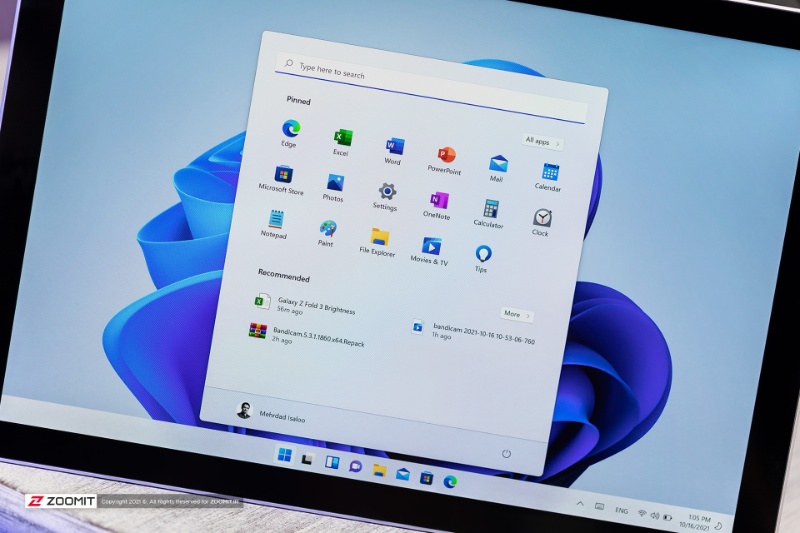
وقتی یک دستگاه بلوتوثی مثل هدفون، ماوس یا اسپیکر را به سیستم‌عامل ویندوز ۱۱ وصل می‌کنید، این دستگاه با نام پیش‌فرضی که سازنده تعیین کرده است، نمایش داده می‌شود. شاید این نام‌ها در بعضی موارد واضح باشند؛ اما اغلب اوقات طولانی، نامفهوم و حتی گیج‌کننده‌ هستند؛ مخصوصاً اگر چند دستگاه مشابه داشته باشید و ندانید که هرکدام از نام‌های موجود در لیست، به کدام‌یک از دستگاه‌ها تعلق دارند. تا حالا برایتان پیش آمده که بخواهید به هدفون خود وصل شوید؛ ولی بین چند نام عجیب‌وغریب سرگردان بمانید؟ اگر این مشکل برایتان آشنا به نظر می‌رسد، وقت آن رسیده است که دستگاه‌های بلوتوثی خود را مرتب کنید و نامشان را دقیقاً همان چیزی بگذارید که می‌خواهید. در این راهنمای گام‌به‌گام، به شما نشان می‌دهیم که چگونه می‌توانید نام دستگاه‌های بلوتوثی متصل به کامپیوتر خود را به‌سادگی تغییر دهید. با ما همراه باشید.فهرست مطالبتغییر نام دستگاه‌ بلوتوث متصل به ویندوز ۱۱تغییر نام هدفون یا اسپیکر بلوتوث در ویندوز ۱۱تغییر نام میکروفون بلوتوث در ویندوز ۱۱تغییر نام پرینتر بلوتوث در ویندوز ۱۱کپی لینکتغییر نام دستگاه‌ بلوتوث متصل به ویندوز ۱۱روشی که در ادامه یاد می‌گیرید برای تغییر نام بیشتر دستگاه‌های بلوتوثی متصل به ویندوز ۱۱ کاربرد دارد؛ به‌جز میکروفون، هدفون و پرینتر که آموزش آن‌ها را در بخش‌های بعدی یاد می‌گیرید.وارد Settings شوید و روی گزینه‌ی Bluetooth & devices بزنید.در منوی سمت راست روی گزینه‌ی Device کلیک کنید.در بخش Related settings روی گزینه‌ی More devices and printer settings بزنید.پس از کلیک‌راست روی دستگاه بلوتوثی مورد نظرتان، گزینه‌ی Properties را انتخاب کنید.به تب Bluetooth بروید و در کادر بالای پنجره، نام مورد نظرتان را وارد کنید.ابتدا روی Apply و سپس OK کلیک کنید.کپی لینکتغییر نام هدفون یا اسپیکر بلوتوث در ویندوز ۱۱قابلیت‌های جدید ویندوز ۱۱این ۷ قابلیت جدید و جذاب در راه ویندوز ۱۱ هستندبرای تغییر نام هدفون بلوتوث خود، مراحل زیر را دنبال کنید:به Settings بروید و وارد بخش System شوید.روی گزینه‌ی Sound در سمت راست صفحه بزنید.در بخش Output، روی هدفون یا اسپیکر متصل به سیستم خود کلیک کنید.روی دکمه‌ی Rename در بالا سمت چپ بزنید و نام مورد نظرتان را در کادر وارد کنید. در نهایت روی Rename بزنید تا تغییرات اعمال شود.کپی لینکتغییر نام میکروفون بلوتوث در ویندوز ۱۱برای انتخاب نام جدید میکروفون بلوتوث خود طبق آموزشی که در قسمت قبل گفتیم، به قسمت Sound بروید و سپس مراحل زیر را دنبال کنید:در بخش Input روی میکروفون بلوتوث متصل به سیستم خود کلیک کنید.روی گزینه‌ی Rename در بالا سمت چپ بزنید و نام مورد نظرتان را وارد کنید.در نهایت روی کلید Rename بزنید.کپی لینکتغییر نام پرینتر بلوتوث در ویندوز ۱۱برای تغییر نام یک پرینتر بلوتوث، براساس مراحل زیر پیش بروید:به Settings بروید و روی گزینه‌ی Bluetooth & devices بزنید.در سمت راست روی صفحه‌ی Printers & scanners کلیک کنید.روی پرینتر بلوتوث متصل به دستگاه خود کلیک کنید.روی گزینه‌ی Additional printer settings بزنید.روی Rename بزنید و نام جدید را وارد کنید.در نهایت روی گزینه‌ی Save بزنید.با استفاده از روش‌هایی که در مقاله توضیح دادیم، به‌راحتی می‌توانید نام دستگاه‌های بلوتوثی خود را در ویندوز ۱۱ تغییر دهید. این کار نه‌تنها به شما کمک می‌کند که دستگاه‌هایتان را راحت‌تر شناسایی کنید؛ بلکه تجربه‌ی استفاده از ویندوز را هم برایتان شخصی‌تر و راحت‌تر می‌کند. تابه‌حال به تغییر نام دستگاه‌های بلوتوثی خود فکر کرده‌اید؟ کدام دستگاه بلوتوثی شما بیشتر نیاز به تغییر نام دارد؟

حتما بخوانید : تور ترکیبی کره جنوبی و چین طاهاگشت را از دست ندهید!
اشتراک گذاری

اخبار مرتبط

  • نبرد غول پهپادسازی با دولت آمریکا؛ کار به دادگاه کشانده می‌شود
    نبرد غول پهپادسازی با دولت آمریکا؛ کار به دادگاه کشانده می‌شود 3 ماه پیش
  • ویدیو رسمی سامسونگ از نمایشگر ضد جاسوسی گوشی گلکسی اس ۲۶ اولترا
    ویدیو رسمی سامسونگ از نمایشگر ضد جاسوسی گوشی گلکسی اس ۲۶ اولترا 3 ماه پیش
  • درآمد گیمینگ اپ استور به ۵۲٫۵ میلیارد دلار رسید
    درآمد گیمینگ اپ استور به ۵۲٫۵ میلیارد دلار رسید 3 ماه پیش
  • اوپو گوشی تاشو جدیدی با دوربین ۲۰۰ مگاپیکسلی می‌سازد
    اوپو گوشی تاشو جدیدی با دوربین ۲۰۰ مگاپیکسلی می‌سازد 3 ماه پیش

دیدگاه ها

دیدگاهتان را بنویسید لغو پاسخ

نشانی ایمیل شما منتشر نخواهد شد. بخش‌های موردنیاز علامت‌گذاری شده‌اند *

دسته بندی موضوعات

  • ارتباطات 160
  • امنیت 295
  • اینترنت 3435
  • بازی 8824
  • برنامه نویسی 34
  • تبلیغات 23
  • تکنولوژی 31916
  • دانش‌بنیان 1
  • رمز ارز 1252
  • سیستم عامل 237
  • شبکه اجتماعی 656
  • علم و دانش 14927
  • فناوری 7871
  • کاریکاتور 556
  • کسب و کار 708
  • موبایل 725
  • میزبانی وب 40
  • نرم افزار - سخت افزار 447

جدیدترین مقالات

  • نقش رم در بهبود پاسخ‌گویی دیتابیس‌های سنگین
    نقش رم در بهبود پاسخ‌گویی دیتابیس‌های سنگین 5 ساعت پیش
  • گزینه‌های توسعه‌دهنده اندروید؛ تنظیمات پنهان برای افزایش سرعت گوشی
    گزینه‌های توسعه‌دهنده اندروید؛ تنظیمات پنهان برای افزایش سرعت گوشی 3 ماه پیش
  • iOS 26.3 منتشر شد؛ ۶ قابلیت جدید برای آیفون
    iOS 26.3 منتشر شد؛ ۶ قابلیت جدید برای آیفون 3 ماه پیش
  • اندروید ۱۷ بتا منتشر شد؛ تمرکز ویژه بر گوشی‌های تاشو
    اندروید ۱۷ بتا منتشر شد؛ تمرکز ویژه بر گوشی‌های تاشو 3 ماه پیش
  • رازهای اندروید؛ قابلیت‌هایی که استفاده از گوشی را ساده‌تر می‌کنند
    رازهای اندروید؛ قابلیت‌هایی که استفاده از گوشی را ساده‌تر می‌کنند 3 ماه پیش

لینکهای پیشنهادی

سرور مجازی | خرید هاست | دانلود نرم افزار | کلاس آنلاین | رپورتاژ خارجی

میزبانی در هاست ویندوز فاماسرور