









با این ترفندها کیفیت صدای آیفون را بهطور محسوسی بهتر کنید
با این ترفندها کیفیت صدای آیفون را بهطور محسوسی بهتر کنید
برای بهبود کیفیت صدای آیفون میتوان از چند روش ساده استفاده کرد؛ از تمیز کردن بلندگوها و تغییر تنظیمات اکولایزر گرفته تا فعال کردن قابلیتهایی مانند Spatial Audio. برخی روشها نیز به استفاده از یک وسیله جانبی نیاز دارند که امکان اتصال هدفونهای سیمی را فراهم میکند و میتواند از فشردهسازی با افت کیفیت صدای بلوتوث جلوگیری کند.
اگر پس از تمیز کردن بلندگو، صدای خفه همچنان ادامه داشت، احتمال وجود مشکل سختافزاری مطرح است. در این شرایط، اگر آیفون همچنان تحت پوشش AppleCare یا AppleCare+ باشد، میتوان دستگاه را برای سرویس به اپل سپرد.
بهترین کیفیت صدا را از بلندگوهای آیفون دریافت کنید
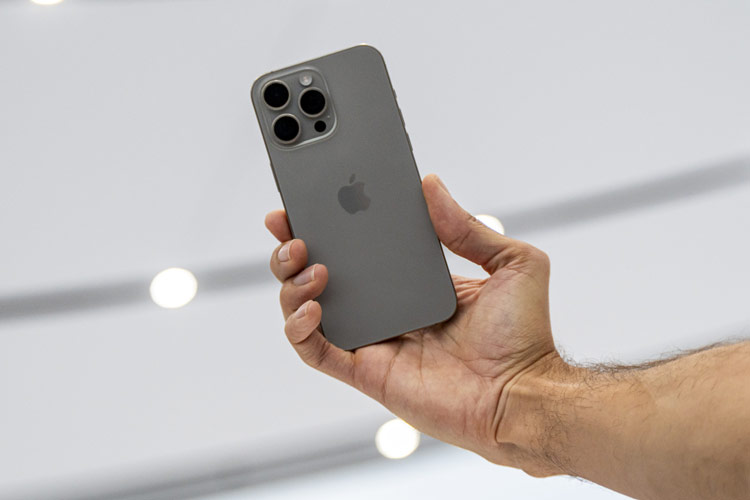
جمع شدن گردوغبار و آلودگی روی بلندگوهای آیفون میتواند باعث کاهش کیفیت صدا شود. برای تمیز کردن بلندگوها، ابتدا آیفون را خاموش کنید. سپس با استفاده از یک مسواک نرم، توریهای بلندگو را بهآرامی و با زاویه برس بکشید تا آلودگیها به بیرون هدایت شوند و بیشتر به داخل توری فشار داده نشوند.
استفاده از دمنده هوای لاستیکی نیز گزینه دیگری است. با دمیدن هوا بهصورت زاویهدار داخل توری بلندگو میتوان آلودگیها را خارج کرد. همچنین میتوان از بتونههای مخصوص تمیز کردن بلندگوهای آیفون استفاده کرد.
اگر هنگام استفاده از داده تلفن همراه کیفیت موسیقی کاهش پیدا میکند، میتوان تنظیمات مربوط به کیفیت پخش را تغییر داد. در Apple Music، وارد تنظیمات شوید، بخش برنامهها را باز کنید و سپس گزینه پخش سلولی را روی کیفیت بالا قرار دهید.
در اسپاتیفای نیز میتوان از تنظیمات داخلی برنامه استفاده کرد. وارد بخش تنظیمات و حریم خصوصی شوید و گزینه کیفیت رسانه را انتخاب کنید. در قسمت کیفیت پخش از طریق Wi-Fi، گزینه «بالا» یا «خیلی بالا» را انتخاب کنید. همین تنظیمات را در بخش کیفیت پخش سلولی و کیفیت دانلود صدا نیز اعمال کنید. برای دانلود مجدد نسخههای صوتی با کیفیت بالاتر، میتوان روی گزینه دانلود در کنار «بهروزرسانی دانلودهای موجود» ضربه زد.
برای تغییر ویژگیهای صوتی مانند افزایش باس یا واضحتر شدن صدای خواننده نیز میتوان تنظیمات اکولایزر را تغییر داد. در Apple Music، از مسیر تنظیمات، برنامهها و سپس EQ، یکی از تنظیمات پیشفرض صدا را انتخاب کنید.
در اسپاتیفای نیز وارد تنظیمات و حریم خصوصی، سپس پخش و در نهایت اکولایزر شوید. پس از فعال کردن اکولایزر، میتوان یکی از تنظیمات پیشفرض صوتی را انتخاب کرد.
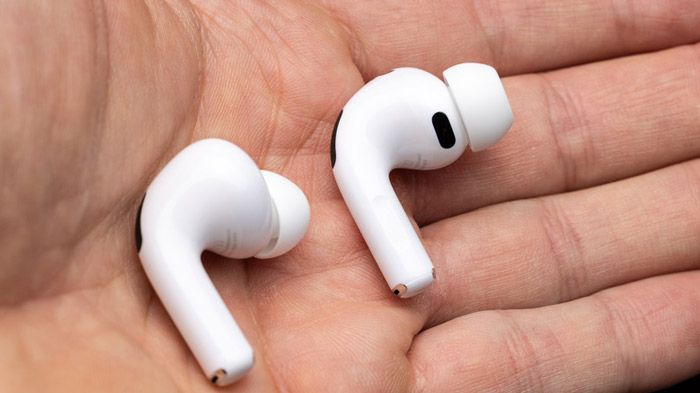
دریافت بهترین کیفیت صدا از هدفون و هندزفری
آیفون قابلیتی به نام Headphone Accommodations دارد که امکان تنظیم کیفیت صدا بر اساس پروفایل شنیداری کاربر را فراهم میکند. پیش از استفاده از این قابلیت، بهتر است تنظیمات EQ که در بخش قبل تغییر داده شدهاند به حالت اولیه بازگردانده شوند.
برای فعال کردن Headphone Accommodations، وارد تنظیمات شوید و از مسیر Accessibility، سپس Custom Audio Setup و Audio & Visual، گزینه Headphone Accommodations را انتخاب کنید. این قابلیت را فعال کنید و روی Customize Audio ضربه بزنید. سپس گزینه Continue را انتخاب کنید و با گوش دادن به نمونههای صوتی، تنظیمی را انتخاب کنید که برای شما مناسبتر است.
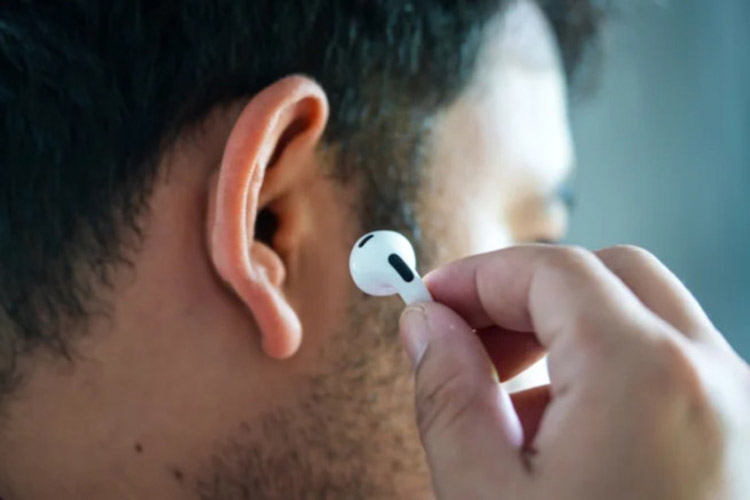
برای داشتن تجربه شنیداری فراگیرتر در AirPods نیز میتوان قابلیت Spatial Audio را فعال کرد. این ویژگی صدایی سهبعدی ایجاد میکند و باعث میشود صدا بهگونهای به گوش برسد که انگار از اطراف کاربر پخش میشود.
برای فعال کردن Spatial Audio، مرکز کنترل را باز کنید و روی نوار صدا ضربه بزنید. سپس یکی از گزینههای Fixed یا Head Tracked را انتخاب کنید. در حالت دوم، صدا متناسب با حرکت سر کاربر تغییر میکند.
اگر همچنان به دنبال کیفیت صدای بالاتری هستید، استفاده از هدفونهای سیمی نیز میتواند گزینهای مناسب برای تجربه صدای بدون افت کیفیت باشد. البته از زمانی که اپل جک هدفون را در آیفون ۷ حذف کرد، برای اتصال هدفونهای مجهز به جک ۳٫۵ میلیمتری باید از آداپتور USB-C به جک ۳٫۵ میلیمتری استفاده کرد.
پورت USB آیفون امکان انتقال صدا را نیز فراهم میکند. یکی از گزینههای موجود، آداپتور هدفون و شارژر Subynanal USB-C به ۳٫۵ میلیمتری برای آیفون ۱۵ یا مدلهای جدیدتر است. این آداپتور در آمازون ۹٫۹۹ دلار قیمت دارد و علاوه بر اتصال هدفون سیمی، امکان شارژ همزمان آیفون از طریق یک کانکتور USB-C را فراهم میکند.