









اگر فایل اکسپلورر ویندوز حافظه را میبلعد، این راهکارها را امتحان کنید
اگر فایل اکسپلورر ویندوز حافظه را میبلعد، این راهکارها را امتحان کنید
در چنین شرایطی، فایل اکسپلورر میتواند بدون توقف به مصرف رم ادامه دهد و در برخی موارد میزان استفاده از حافظه از ۲ گیگابایت نیز فراتر برود. حتی یکی از کاربران در ردیت تصویری منتشر کرده که نشان میدهد فایل اکسپلورر بیش از ۲۱ گیگابایت حافظه رم را اشغال کرده است.
البته این کاربر از حافظه رم بالایی برخوردار بوده و با وجود این مصرف، تنها حدود ۵۲ درصد از حافظه سیستمش درگیر شده بود؛ اما در رایانههایی که کمتر از ۸ گیگابایت رم دارند، حتی مصرف ۲ گیگابایت توسط فایل اکسپلورر نیز میتواند باعث کاهش محسوس سرعت سیستم یا حتی از کار افتادن آن شود.
راهکارهای سریع برای کاهش مصرف حافظه فایل اکسپلورر
اگر فرصت کافی برای بررسی علت اصلی این مشکل را ندارید، سادهترین راه این است که Task Manager را باز کنید، روی Windows Explorer کلیک راست کرده و گزینه Restart را انتخاب کنید. این کار معمولاً بهطور موقت مصرف حافظه را به حالت عادی بازمیگرداند.
در صورتی که این روش مؤثر نبود، راهاندازی مجدد رایانه نیز میتواند مشکل را برطرف کند. همچنین توصیه میشود ویندوز را به آخرین نسخه بهروزرسانی کنید، زیرا بسیاری از باگهای مرتبط با نشت حافظه و ناپایداری فایل اکسپلورر در بهروزرسانیهای جدید برطرف میشوند.
هرچند نشت حافظه تنها دلیل مصرف بالای رم توسط فایل اکسپلورر نیست، اما مهمترین و رایجترین عامل بروز این مشکل به شمار میرود.
افزونههای شخص ثالث؛ یکی از مهمترین عوامل نشت حافظه
یکی از دلایل اصلی نشت حافظه در فایل اکسپلورر، افزونههای پوسته (Shell Extensions) متعلق به نرمافزارهای شخص ثالث است. این افزونهها امکاناتی مانند گزینههای اضافی در منوی کلیک راست یا قابلیتهای ویژه را به فایل اکسپلورر اضافه میکنند.
اگر این افزونهها بهدرستی طراحی نشده باشند، ممکن است حافظهای را که از ویندوز دریافت کردهاند آزاد نکنند و در نتیجه مصرف رم به مرور افزایش یابد.
برای بررسی این موضوع میتوان سیستم را در Safe Mode اجرا و عملکرد فایل اکسپلورر را حدود ۱۰ دقیقه زیر نظر گرفت. اگر در این حالت مصرف حافظه طبیعی باشد، احتمالاً یکی از افزونههای شخص ثالث عامل اصلی مشکل است؛ زیرا این افزونهها در حالت ایمن بارگذاری نمیشوند.
چگونه افزونه معیوب را شناسایی کنیم؟
برای یافتن افزونه مشکلساز، ابتدا بهتر است یک System Restore Point ایجاد کنید تا در صورت بروز مشکل بتوانید تغییرات را به حالت قبل بازگردانید.
سپس ابزار رایگان ShellExView را دانلود و اجرا کنید. این برنامه امکان مشاهده و مدیریت تمام افزونههای پوسته ویندوز را فراهم میکند.
پس از اجرای برنامه:
• افزونهها را بر اساس شرکت سازنده مرتب کنید.
• افزونههای مشکوک، بهویژه مربوط به سرویسهای ابری یا نرمافزارهای امنیتی، را بهصورت موقت غیرفعال کنید.
• فایل اکسپلورر را مجدداً راهاندازی کنید.
• مصرف حافظه را حدود ۱۰ دقیقه بررسی کنید.
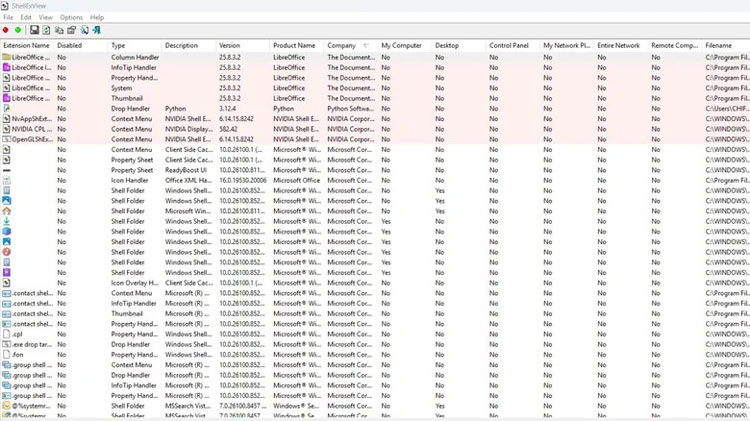
اگر پس از غیرفعال کردن یک افزونه، مصرف رم به حالت عادی بازگشت، همان افزونه عامل مشکل است و بهتر است آن را بهروزرسانی یا در صورت امکان حذف و جایگزین کنید.
حافظههای پنهان بزرگ نیز میتوانند عامل مصرف زیاد رم باشند
فایل اکسپلورر برای افزایش سرعت، اطلاعاتی مانند تصاویر بندانگشتی (Thumbnails)، آیکونها و پیشنمایش فایلها را در حافظه پنهان ذخیره میکند. اما گاهی این دادهها پاک نمیشوند یا دچار خرابی میشوند که نتیجه آن افزایش مصرف رم، کاهش سرعت فایل اکسپلورر و حتی بالا رفتن استفاده از پردازنده است.
در چنین شرایطی بهتر است ابتدا فایلهای موقت ویندوز را حذف کنید:
• کلیدهای Win + I را فشار دهید.
• وارد System > Storage > Temporary Files شوید.
• گزینههای Temporary Files، Temporary Internet Files و Thumbnails را انتخاب کنید.
• روی Remove Files کلیک کنید.
همچنین میتوانید حافظه پنهان آیکونها و تصاویر بندانگشتی را بهصورت دستی پاک کنید:
• کلیدهای Win + R را فشار دهید.
• عبارت %localappdata% را وارد کنید.
• فایل IconCache.db را حذف کنید.
• تمام فایلهایی را که با thumbcache_ شروع میشوند پاک کنید.
• فایل اکسپلورر را مجدداً راهاندازی کنید تا این فایلها دوباره ساخته شوند.
• فایلهای سیستمی خراب را بررسی کنید
خرابی فایلهای سیستمی نیز میتواند باعث عملکرد نادرست فایل اکسپلورر و افزایش مصرف حافظه شود.
مایکروسافت برای رفع این مشکل دو ابزار داخلی در ویندوز ارائه کرده است:
• DISM برای بررسی و ترمیم تصویر سیستم عامل
• SFC برای شناسایی و تعمیر فایلهای سیستمی آسیبدیده
برای استفاده از این ابزارها:
• Terminal (Administrator) را اجرا کنید.
• دستور زیر را اجرا کنید:
DISM.exe /Online /Cleanup-image /Restorehealth
پس از پایان عملیات، دستور زیر را اجرا کنید:
sfc /scannow
اجرای این دو ابزار میتواند بسیاری از مشکلات مربوط به فایلهای سیستمی را برطرف کرده و در برخی موارد باعث کاهش مصرف غیرعادی حافظه توسط فایل اکسپلورر شود.