








سایت خبری
famaserver
  • صفحه نخست
  • تکنولوژی
  • علم و دانش
  • بازی
  • فناوری
  • اینترنت
  • موبایل
سایت خبری
برترین عناوین خبری
  • خرید بیمه: سنتی یا آنلاین؟ کدامیک تجربه بهتری برای مشتریان ایجاد می‌کند؟

سرتیتر خبرها

معرفی گیفت کارت آیتونز؛ کلید طلایی ورود به دنیای اپل

معرفی گیفت کارت آیتونز؛ کلید طلایی ورود به دنیای اپل

1 ماه پیش
با آیفون ۱۷ دیگر عکس‌های سلفی خراب نمی‌شود!

با آیفون ۱۷ دیگر عکس‌های سلفی خراب نمی‌شود!

4 ماه پیش
معیوب‌ترین گوشی‌های هوشمند جهان؛ آیفون و سامسونگ در میانه جدول خرابی

معیوب‌ترین گوشی‌های هوشمند جهان؛ آیفون و سامسونگ در میانه جدول خرابی

4 ماه پیش
جنجال خط و خش‌های آیفون ۱۷؛ اپل علت واقعی را توضیح داد

جنجال خط و خش‌های آیفون ۱۷؛ اپل علت واقعی را توضیح داد

4 ماه پیش
شارژ ۸۰ درصدی باتری: افسانه یا واقعیت؟ (تحلیل علمی)

شارژ ۸۰ درصدی باتری: افسانه یا واقعیت؟ (تحلیل علمی)

4 ماه پیش
آموزش: دلیل کند شدن و ری‌استارت مداوم گوشی‌های اندرویدی چیست؟

آموزش: دلیل کند شدن و ری‌استارت مداوم گوشی‌های اندرویدی چیست؟

4 ماه پیش
وان‌پلاس ۱۵: تاریخ عرضه جهانی و مشخصات فنی فاش شد

وان‌پلاس ۱۵: تاریخ عرضه جهانی و مشخصات فنی فاش شد

4 ماه پیش
قیمت مقرون به صرفه آیفون ۱۷ در آمریکا

قیمت مقرون به صرفه آیفون ۱۷ در آمریکا

4 ماه پیش
چرا باید حالت هواپیما را در گوشی فعال کنیم؟ مزایا و کاربردهای شگفت‌انگیز

چرا باید حالت هواپیما را در گوشی فعال کنیم؟ مزایا و کاربردهای شگفت‌انگیز

4 ماه پیش
کاهش 20 درصدی واردات تلفن همراه در 5 ماهه امسال

کاهش ۲۰ درصدی واردات تلفن همراه در ۵ ماهه امسال

4 ماه پیش

آموزش گام به گام نحوه مخفی کردن فایل‌ها و پوشه‌ها در ویندوز

زمان انتشار: 13 فوریه 2025 ساعت 12:23

دسته بندی: سیستم عامل

شناسه خبر: 891989

زمان مطالعه: 7 دقیقه

آموزش گام به گام نحوه مخفی کردن فایل‌ها و پوشه‌ها در ویندوز

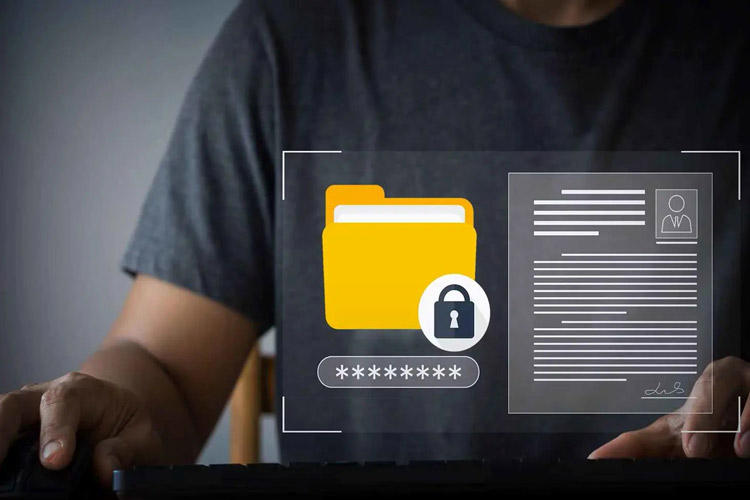
آموزش گام به گام نحوه مخفی کردن فایل‌ها و پوشه‌ها در ویندوز

در دنیای دیجیتال امروزی، حفاظت از اطلاعات خصوصی و حساس اهمیت زیادی دارد. با یادگیری نحوه مخفی کردن فایل‌ها و پوشه‌ها در سیستم‌عامل ویندوز، می‌توانید اطمینان حاصل کنید که اطلاعات شخصی شما از دسترس دیگران پنهان باقی بماند. در این راهنما، دو روش اصلی برای مخفی کردن فایل‌ها و پوشه‌ها در ویندوز را بررسی خواهیم کرد: استفاده از Windows File Explorer و ابزارهای شخص ثالث برای قفل‌گذاری.
 

۱. استفاده از Windows File Explorer برای مخفی کردن فایل‌ها و پوشه‌ها

در حالت پیش‌فرض، ویندوز برخی فایل‌ها و پوشه‌ها را از دید پنهان می‌کند. این فایل‌ها معمولاً فایل‌های سیستمی هستند که نباید دستکاری شوند. با این حال، می‌توانید فایل‌ها و پوشه‌های شخصی خود را نیز پنهان کنید.

مراحل مخفی کردن فایل‌ها و پوشه‌ها:
•  روی فایل یا پوشه‌ای که می‌خواهید مخفی کنید، کلیک راست کنید.
•  از منوی ظاهر شده، گزینه Properties را انتخاب کنید.
•  در تب General، کادر Hidden را فعال کنید.
•  برای تأیید، روی OK کلیک کنید.

مشاهده فایل‌ها و پوشه‌های مخفی شده:
•
  به هر فایل قابل مشاهده بروید.
•  در نوار ابزار بالای پنجره، روی سه نقطه کلیک کنید.
•  از منوی باز شده، روی Options کلیک کنید.
•  در تب View، گزینه Show hidden files, folders, and drives را فعال کنید.
•  برای تایید، روی OK کلیک کنید.


آموزش گام به گام نحوه مخفی کردن فایل‌ها و پوشه‌ها در ویندوز

نکته: این روش ساده و سریع است، اما از امنیت بالایی برخوردار نیست. هر شخصی که از این روش آگاه باشد، می‌تواند فایل‌های مخفی را دوباره نمایان کند. برای حفاظت بیشتر، استفاده از ابزارهای شخص ثالث توصیه می‌شود.
 

۲. استفاده از ابزارهای شخص ثالث برای قفل کردن پوشه‌ها

در صورتی که به دنبال روشی امن‌تر برای مخفی کردن اطلاعات حساس خود هستید، می‌توانید از نرم‌افزارهای قفل‌گذاری پوشه‌ها استفاده کنید. این ابزارها، فایل‌ها و پوشه‌های شما را نه تنها از دید پنهان می‌کنند، بلکه دسترسی به آن‌ها را مسدود می‌سازند.

Folder Lock: یکی از بهترین و پرطرفدارترین ابزارها برای قفل‌گذاری پوشه‌ها، Folder Lock است. این ابزار رایگان و ساده به شما این امکان را می‌دهد که فایل‌ها و پوشه‌های خود را در یک “پوشه قفل‌شده” با رمز عبور محافظت کنید.

مراحل استفاده از Folder Lock:
پس از نصب، از شما خواسته می‌شود تا مکان ذخیره پوشه قفل‌شده را مشخص کنید. بهتر است آن را در یک زیرپوشه قرار دهید تا به راحتی قابل شناسایی نباشد.

در طی مراحل نصب، شما باید ایمیل و رمز عبور خود را وارد کنید.

پس از نصب، پوشه قفل‌شده شما در File Explorer ظاهر خواهد شد.

برای افزودن فایل‌ها و پوشه‌ها به پوشه قفل‌شده خود، کافی است آن‌ها را کشیده و در پوشه رها کنید.

زمانی که پوشه قفل شود، تمامی فایل‌ها و پوشه‌ها از File Explorer ناپدید خواهند شد.


آموزش گام به گام نحوه مخفی کردن فایل‌ها و پوشه‌ها در ویندوز

نکته: وقتی پوشه قفل نشده است، مانند یک پوشه معمولی در ویندوز عمل می‌کند و می‌توانید فایل‌ها را حذف، کپی و پیست کنید. اما پس از قفل کردن پوشه، تمامی فایل‌ها از دید پنهان خواهند شد.

نتیجه‌گیری:

مخفی کردن فایل‌ها و پوشه‌ها در ویندوز می‌تواند یک روش موثر برای حفاظت از اطلاعات خصوصی شما باشد. استفاده از Windows File Explorer یک راه ساده است، اما برای امنیت بیشتر، پیشنهاد می‌شود از ابزارهای شخص ثالث مانند Folder Lock برای قفل‌گذاری و محافظت از فایل‌های خود استفاده کنید.

حتما بخوانید : آپدیت ویندوز ۱۱ اجباری شد

مجله خبری بیکینگ

برچسب ها
مخفی کردن فایل‌ها و پوشه‌ها در ویندوز
اشتراک گذاری

اخبار مرتبط

  • اندروید بی‌سروصدا پنج قابلیت قدیمی را حذف می‌کند
    اندروید بی‌سروصدا پنج قابلیت قدیمی را حذف می‌کند 17 ساعت پیش
  • ۶ ترفند کاربردی iOS ۲۶ که تجربه آیفون را متحول می‌کند
    ۶ ترفند کاربردی iOS ۲۶ که تجربه آیفون را متحول می‌کند 17 ساعت پیش
  • پنج باگ رایج بلوتوث در ویندوز و روش‌های قطعی رفع آنها + راهنمای تصویری
    پنج باگ رایج بلوتوث در ویندوز و روش‌های قطعی رفع آنها + راهنمای تصویری 17 ساعت پیش
  • اپل با iOS ۲۷ و آیفون تاشو، تجربه گوشی‌های هوشمند را متحول می‌کند
    اپل با iOS ۲۷ و آیفون تاشو، تجربه گوشی‌های هوشمند را متحول می‌کند 17 ساعت پیش

دیدگاه ها

دیدگاهتان را بنویسید لغو پاسخ

نشانی ایمیل شما منتشر نخواهد شد. بخش‌های موردنیاز علامت‌گذاری شده‌اند *

دسته بندی موضوعات

  • ارتباطات 160
  • امنیت 294
  • اینترنت 3435
  • بازی 8823
  • برنامه نویسی 34
  • تبلیغات 22
  • تکنولوژی 31182
  • دانش‌بنیان 1
  • رمز ارز 1252
  • سیستم عامل 226
  • شبکه اجتماعی 656
  • علم و دانش 14927
  • فناوری 7732
  • کاریکاتور 556
  • کسب و کار 703
  • موبایل 725
  • میزبانی وب 40
  • نرم افزار - سخت افزار 441

جدیدترین مقالات

  • راهنمای انتخاب گلس گوشی آیفون و سامسونگ
    راهنمای انتخاب گلس گوشی آیفون و سامسونگ 21 ساعت پیش
  • نرم افزار odoo فارسی بهتر است یا نرم افزار odoo بلژیکی؟
    نرم افزار odoo فارسی بهتر است یا نرم افزار odoo بلژیکی؟ 21 ساعت پیش
  • هوش مصنوعی این بار در توان تک؛ دستیار خرید هوشمند کفکش و لجن‌کش
    هوش مصنوعی این بار در توان تک؛ دستیار خرید هوشمند کفکش و لجن‌کش 21 ساعت پیش
  • بهترین نرم افزار باشگاه مشتریان
    بهترین نرم افزار باشگاه مشتریان 21 ساعت پیش
  • برنامه حمایتی دولت برای جبران خسارت کسب و کارهای دیجیتال
    برنامه حمایتی دولت برای جبران خسارت کسب و کارهای دیجیتال 21 ساعت پیش

لینکهای پیشنهادی

سرور مجازی | خرید هاست | دانلود نرم افزار | کلاس آنلاین | رپورتاژ خارجی

میزبانی در هاست ویندوز فاماسرور