









سایت خبری
famaserver
  • صفحه نخست
  • تکنولوژی
  • علم و دانش
  • بازی
  • فناوری
  • اینترنت
  • موبایل
سایت خبری
برترین عناوین خبری
  • خرید بیمه: سنتی یا آنلاین؟ کدامیک تجربه بهتری برای مشتریان ایجاد می‌کند؟

سرتیتر خبرها

2 روز پیش

2 روز پیش

2 روز پیش

2 روز پیش

2 روز پیش

2 روز پیش

2 روز پیش

2 روز پیش

2 روز پیش

2 روز پیش

آموزش: چگونه نام ایردراپ‌تان را بر روی آیفون تغییر دهید

زمان انتشار: 6 می 2022 ساعت 20:15

دسته بندی: نرم افزار - سخت افزار

شناسه خبر: 33990

زمان مطالعه: 4 دقیقه
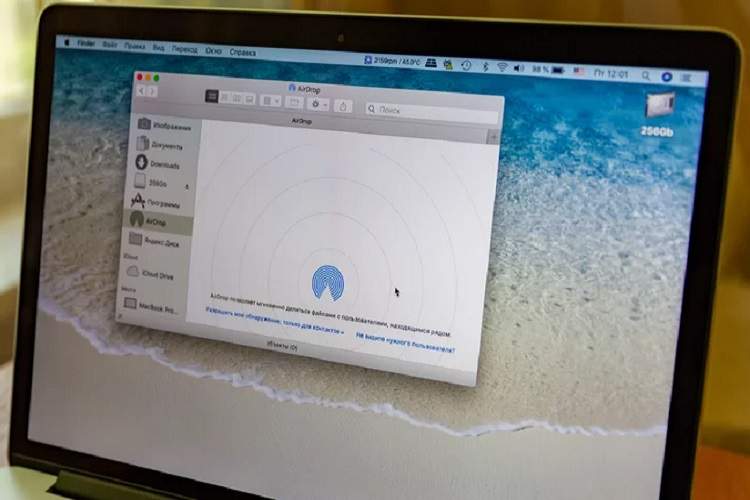
آموزش: چگونه نام ایردراپ‌تان را بر روی آیفون تغییر دهید

آموزش: چگونه نام ایردراپ‌تان را بر روی آیفون تغییر دهید

ایردراپ (AirDrop) یک روش مفید (و البته تا حدودی ناایمن) برای اشتراک‌گذاری فایل‌ها بین محصولات مختلف اپل مانند کامپیوترهای مک، آیفون‌ها و آیپدها با سرعت نسبتا بالا است.
استفاده از ایردراپ همچنین باعث رفع نگرانی بابت محدودیت حجم فایل قابل انتقالی می‌شود که ممکن است در استفاده از ایمیل و امثالهم با آنها مواجه شوید.
 
به گزارش بیکینگ و به نقل از اسلش‌گیر، هرگاه که کاربر آیفون از ایردراپ برای اشتراک‌گذاری فایل‌ها استفاده می‌کند، نام دستگاهش نیز با هر دستگاهی که به آن متصل شده به اشتراک گذاشته خواهد شد.
 
ساده‌ترین راه اجتناب از دریافت ایردریاپ‌هایی که برای همه ارسال شده‌اند تنظیم آن در حالت Receiving Off با رفتن به تنظیمات اپ بر روی گوشیتان است. یا دستکم می‌توانید دریافت ایردراپ را به فقط کسانی که در لیست تماس‌های شما هستند (Contacts Only) محدود کنید، ولی این راهکار ممکن است برای همگان کارائی نداشته باشد. در این حالت شما می‌توانید نام ایردرایپتان را تغییر دهید تا کمتر جلب توجه کند.
 

آموزش: چگونه نام ایردراپ‌تان را بر روی آیفون تغییر دهید


روش تغییر نام ایردراپ آیفون

در اصل شما نمی‌توانید نام ایردراپتان را تغییر دهید، چون این یک اکانت جداگانه‌ای نیست، ولی می‌توانید در عوض نام دستگاهتان را تغییر دهید. فرایند آن آسان است.
اگر یک آیفون یا آیپد دارید، لازم خواهد بود که وارد تنظیمات دستگاه شده و به قسمت General بروید. در آنجا می‌توانید روی گزینه About در بالای منو بزنید، و سپس گزینه Name در بالای صفحه نمایش. در آنجا می‌توانید نام دستگاهتان را حذف یا ویرایش کرده یا نامی جدید برای آن ایجاد کنید که هر جا از ایردراپ (و آیکلاود، و Personal Hotspot، و اتصال به کامپیوترتان) استفاده می‌کنید ظاهر خواهد شد.
 
برای کامپیوترهای Mac هم چنین فرایندی وجود دارد. کافیست روی آیکون اپل در گوشه بالا سمت راست صفحه نمایش کلیک کند و گزینه System Preferences و سپس Sharing (که شبیه یک آیکون فولدر به نظر می‌رسد) را انتخاب کنید. در بالای این پنجره یک فیلد متنی را خواهید دید که Computer Name فعلیتان را نمایش می‌دهد – حالا کافیست نام جدیدی تایپ کرده و از ان استفاده کنید.

 

حتما بخوانید : خودروی بعدی تسلا فرمان ندارد

مجله خبری بیکینگ

برچسب ها
ایردراپ آموزش اشتراک اطلاعات مرجع : سايت خبری ايتنا
اشتراک گذاری

اخبار مرتبط

  • 2 روز پیش
  • 2 روز پیش
  • 2 روز پیش
  • 2 روز پیش

دیدگاه ها

دیدگاهتان را بنویسید لغو پاسخ

نشانی ایمیل شما منتشر نخواهد شد. بخش‌های موردنیاز علامت‌گذاری شده‌اند *

دسته بندی موضوعات

  • ارتباطات 181
  • امنیت 317
  • اینترنت 3485
  • بازی 8852
  • برنامه نویسی 53
  • تبلیغات 25
  • تکنولوژی 35056
  • دانش‌بنیان 1
  • رمز ارز 1252
  • سیستم عامل 273
  • شبکه اجتماعی 704
  • علم و دانش 17190
  • فناوری 8737
  • کاریکاتور 556
  • کسب و کار 807
  • موبایل 970
  • میزبانی وب 50
  • نرم افزار - سخت افزار 536

جدیدترین مقالات

  • اپل، انویدیا، گوگل و مایکروسافت ۹۲ میلیون دلار به ساخت تالار رقص ترامپ کمک کردند
    اپل، انویدیا، گوگل و مایکروسافت ۹۲ میلیون دلار به ساخت تالار رقص ترامپ کمک کردند 7 ساعت پیش
  • مک‌بوک پرو لمسی اپل احتمالاً ۱۵ آبان عرضه می‌شود
    مک‌بوک پرو لمسی اپل احتمالاً ۱۵ آبان عرضه می‌شود 7 ساعت پیش
  • تراشه A۲۰ Pro آیفون دوئو در بنچمارک گیک‌بنچ ظاهر شد
    تراشه A۲۰ Pro آیفون دوئو در بنچمارک گیک‌بنچ ظاهر شد 7 ساعت پیش
  • مایکروسافت و پلیس ژاپن شبکه جهانی فیشینگ را از کار انداختند
    مایکروسافت و پلیس ژاپن شبکه جهانی فیشینگ را از کار انداختند 7 ساعت پیش
  • مشخصات هواوی میت X8 فاش شد؛ نمایشگر داخلی ۸٫۱۵ اینچی، باتری بالای ۶۰۰۰ میلی‌آمپرساعتی و دوربین ۵۰ مگاپیکسلی
    مشخصات هواوی میت X8 فاش شد؛ نمایشگر داخلی ۸٫۱۵ اینچی، باتری بالای ۶۰۰۰ میلی‌آمپرساعتی و دوربین ۵۰ مگاپیکسلی 7 ساعت پیش

میزبانی در هاست ویندوز فاماسرور