آموزش ریموت زدن به کامپیوتر دیگر با ۳ روش
آموزش ریموت زدن به کامپیوتر دیگر با ۳ روش
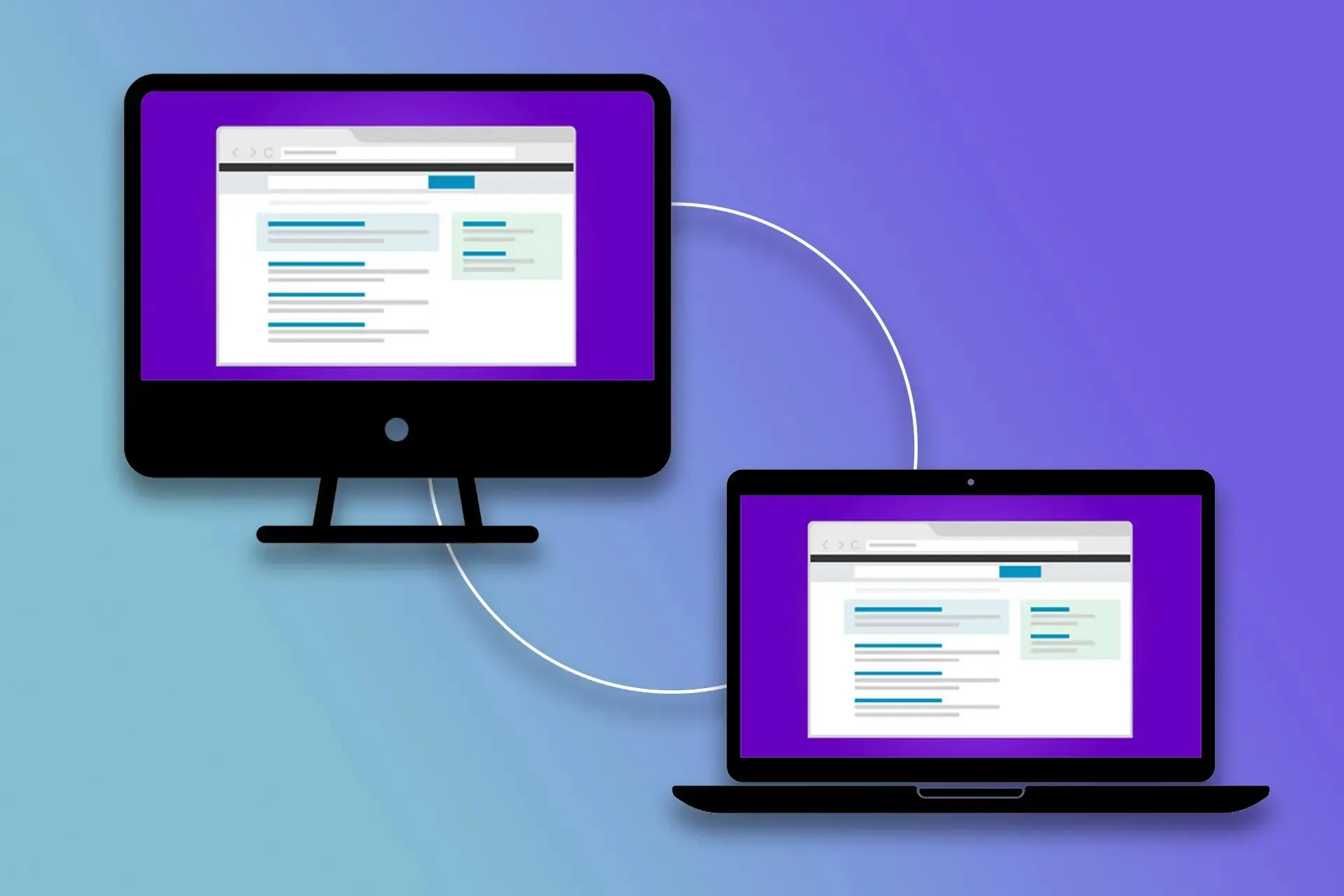
شاید برای شما هم اتفاق افتاده باشد که بخواهید به کامپیوتر محل کارتان دسترسی پیدا کنید؛ اما جای دیگری باشید یا اینکه بخواهید به دوستتان کمک کنید تا مشکل کامپیوترش را حل کند؛ ولی نتوانید به خانهاش بروید. در این مواقع چه باید کرد؟
خوشبختانه توسعهدهندگان به این مسئله فکر کرده و نرمافزارهای مختلفی برای کنترل از راه دور کامپیوتر توسعه دادهاند. بهکمک این ابزارها، میتوانید بهراحتی به کامپیوتر فرد دیگری متصل شوید و از آن استفاده کنید. درواقع، با ریموتشدن به کامپیوتر دیگر افراد میتوانید کنترل آنها را بهدست بگیرید.
چندین برنامه برای کنترل از راه دور کامپیوتر توسعه یافتهاند که در این مقاله، قصد داریم بهترینهایشان را معرفی کنیم و نحوهی استفاده از آنها را نیز به شما آموزش دهیم. با بررسی روشهای ذکرشده خواهید توانست با ریموتزدن به کامپیوتر فردی دیگر، بهراحتی از راه دور کنترلش کنید.
بسته به نرمافزار استفادهشده، ممکن است لازم باشد آن را روی هر دو کامپیوتر، یعنی هاست و کلاینت، نصب کنید. به کامپیوتری که میخواهید از راه دور به آن دسترسی داشته باشید، هاست و به دیگری کلاینت گفته میشود.
کنترل از راه دور کامپیوتر با TeamViewer
یکی از بهترین نرمافزارهای موجود برای کنترل از راه دور کامپیوتری دیگر TeamViewer است. همچنین، باید به این نکته اشاره کنیم که برنامهی مذکور برای استفادهی شخصی رایگان است و با خیال راحت میتوانید از آن کمک بگیرید.
این نرمافزار روی چندین سیستمعامل ازجمله اندروید، ویندوز، لینوکس و iOS کار میکند. این یعنی نهتنها با تمام دسکتاپها، بلکه تقریباً با تمام پلتفرمهای موبایل نیز سازگار است. همچنین، برنامهی مذکور روی مرورگرهای وب مانند کروم، فایرفاکس، اپرا و اج اجرا میشود؛ درنتیجه بهکمک آن ریموتزدن به کامپیوتر افراد دیگر بسیار راحت میشود.
حتی اگر از نسخهی رایگان استفاده کنید، به قابلیتها و ویژگیهای متعددی دسترسی خواهید داشت. بهکمک TeamViewer ریموتشدن به کامپیوتر دیگر افراد بدون هیچ مشکلی انجام میشود و لازم نیست مسیر طولانی و پیچیدهای طی کنید.
درادامه، نحوهی ریموتشدن به کامپیوتر دیگر کاربران با TeamViewer را آموزش میدهیم.
- ابتدا TeamViewer را از وبسایت آن دانلود کنید.
- پس از نصب TeamViewer، آن را اجرا کنید.
- در صفحهی بازشده، گزینههای مختلفی وجود دارد؛ اما شما تنها با دو قسمت Allow Remote Control و Control Remote Computer کار دارید. درادامه، بیشتر دربارهی این دو بخش صحبت میکنیم.