







آموزش تصویری استفاده از سامانه وادانا برای دانشجویان دانشگاه آزاد
آموزش تصویری استفاده از سامانه وادانا برای دانشجویان دانشگاه آزاد
وادانا، پلتفرم اختصاصی دانشگاه آزاد اسلامی، برای برگزاری کلاسهای آنلاین توسعه یافته است و امکانات پیشرفتهای مانند حضور در جلسات مجازی، اشتراکگذاری محتوا، برگزاری امتحانات و دسترسی به منابع درسی را ارائه میدهد.
-
آموزش ورود به سامانه وادانا
-
فعال کردن دوربین در سامانه وادانا
-
فعال کردن میکروفون در سامانه وادانا
-
اشتراکگذاری فایل؛ چگونه محتوای خود را با کلاس به اشتراک بگذاریم
-
اشتراکگذاری دسکتاپ؛ نمایش صفحهنمایش خود به صورت زنده
-
دانلود فایلهای ارائهشده؛ چگونه محتوای کلاس را ذخیره کنید؟
سامانه وادانا دانشگاه آزاد که جایگزین سیستم قدیمی LMS شده است، با تمرکز بر بهبود کیفیت آموزش غیرحضوری، به دانشجویان و اساتید کمک میکند تا بدون نیاز به اپلیکیشن موبایل، ازطریق مرورگرهای وب به کلاسها بپیوندند. در این مقاله، کار با سامانه وادانا را آموزش میدهیم.
آموزش ورود به سامانه وادانا
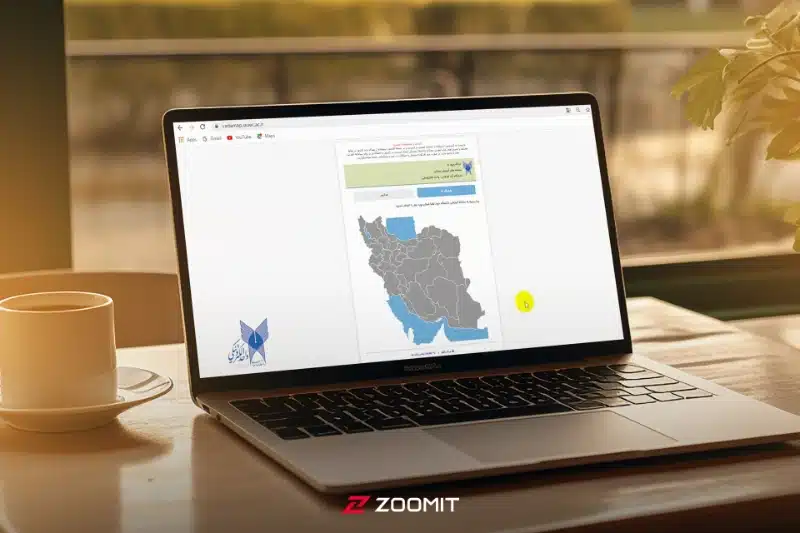
آموزش ورود به وادانا تهران، سامانه وادانا کرج، سامانه وادانا مشهد و سایر شهرها و استانها روند بسیار ساده و سریعی دارد، اما دانستن جزئیات آن میتواند از مشکلات رایج جلوگیری کند.
- ابتدا ازطریق مرورگر وب خود وارد سایت vadamap.iauec.ac.ir شوید.
- سپس، استان و واحد دانشگاهی خود را با کلیک روی نقشه انتخاب کنید.
- برای ورود، از نام کاربری (معمولاً شماره دانشجویی یا کد ملی) و رمز عبور (کد ملی یا شماره موبایل) استفاده کنید.
- در صورت نیاز در سمت چپ پنل با توجه به سیستمعامل دستگاه خود (ویندوز یا اندروید)، اپلیکیشن Adobe Connect را دانلود و نصب کنید.
- پس از لاگین، به صفحهی شخصی خود هدایت میشوید و در این بخش میتوانید درس مورد نظر را ازطریق منوی «درسهای من» انتخاب و شمارهی کلاس را وارد کنید و با کلیک روی گزینهی «پیوستن به کلاس» یا «open in application» وارد جلسه شوید.
اگر با گوشی وارد سامانه وادانا میشوید، همان مراحل فوق را دنبال کنید و نیازی به اپلیکیشن نیست، البته توصیه میشود از بهروز بوردن مرورگر خود اطمینان حاصل کنید. در صورت بروز مشکلاتی مانند بارگذارینشدن صفحه، با پشتیبانی واحد دانشگاهی تماس بگیرید.
فعال کردن دوربین در سامانه وادانا
یکی از ویژگیهای کلیدی سامانه وادانا، امکان اشتراکگذاری ویدیو است که تعامل را افزایش میدهد.
- برای فعالکردن دوربین، پس از ورود به کلاس، به نوار ابزار پایین صفحه نگاه کنید. آیکون دوربین را پیدا و روی آن کلیک کنید.
- اکنون نام دوربین و کیفیت مورد نظر را انتخاب و روی دکمهی آغاز اشتراکگذاری کلیک کنید.
- سیستم از شما اجازهی دسترسی به دوربین را میخواهد که باید گزینهی «اجازه» (Allow) را انتخاب کنید. اگر چندین دوربین دارید (مانند وبکم داخلی یا خارجی)، میتوانید از منو یکی را انتخاب کنید.
توصیه میشود برای کیفیت بهتر، از نور مناسب استفاده کنید و دوربین را در سطح چشم قرار دهید. اگر مشکلی مانند تشخیصداده نشدن دوربین پیش آمد، تنظیمات مرورگر را چک کنید و مطمئن شوید مجوزها فعال هستند. این قابلیت در BigBlueButton بهسادگی فعال میشود و برای کلاسهای تعاملی ایدئال است.
فعال کردن میکروفون در سامانه وادانا
فعالسازی میکروفون در سامانه وادانا مشابه دوربین و برای مشارکت فعال در بحثها ضروری است.
- پس از پیوستن به کلاس، آیکون میکروفون (معمولاً به شکل هدست) را در نوار پایین انتخاب کنید.
- گزینهی «میکروفون» را بزنید و اجازهی دسترسی بدهید.
- سپس روی نماد میکروفون کلیک کنید.
- اگر صدایی نمیآید، میکروفون را در تنظیمات سیستم چک کنید یا از هدست دیگری استفاده کنید.
برای جلوگیری از نویز، در محیطی آرام باشید و گزینهی «صامت کردن» را برای مواقع غیرضروری به کار ببرید. این ویژگی در سامانههای مبتنیبر BigBlueButton مانند وادانا، اتصال سریع و پایداری ارائه میدهد.
اشتراکگذاری فایل؛ چگونه محتوای خود را با کلاس به اشتراک بگذاریم
اشتراکگذاری فایل در سامانه وادانا برای ارائهی اسلایدها یا اسناد مفید است.
- در کلاس روی دکمهی + پایین صفحه کلیک و گزینهی «مدیریت ارائه» را انتخاب کنید.
- فایل مورد نظر را از حافظهی دستگاه خود انتخاب کنید و منتظر آپلود بمانید.
- فایل را در صفحهی اصلی نمایش دهید. محدودیت حجم فایل معمولاً ۱۰۰ مگابایت است، پس فایلهای بزرگ را فشرده کنید.
پس از اشتراک، دیگران میتوانند آن را ببینند و حتی یادداشتبرداری کنند. این ابزار برای کلاسهای آموزشی بسیار کاربردی است و تعامل را افزایش میدهد.
اشتراکگذاری دسکتاپ؛ نمایش صفحهنمایش خود به صورت زنده
اشتراکگذاری دسکتاپ در کلاس مجازی دانشگاه آزاد اسلامی برای نمایش نرمافزارها یا صفحات وب، گزینهی ایدئالی است.
- در نوار ابزار، آیکون «اشتراکگذاری صفحه» را کلیک کنید.
- پنجرهای باز میشود که میتوانید کل صفحه، یک پنجرهی خاص یا تب مرورگر را انتخاب کنید.
- پس از انتخاب پنجرهی مورد نظر، گزینهی «اشتراکگذاری» را بزنید و برای توقف، دوباره کلیک کنید.
دانلود فایلهای ارائهشده؛ چگونه محتوای کلاس را ذخیره کنید؟
دانلود فایل کلاس آنلاین دانشگاه آزاد ازطریق سامانه وادانا بسیار آسان است.
- اگر استاد امکان دانلود را فعال کرده باشد، گزینهی دانلود با نماد فلش روبهپایین در گوشهی پایین آن فایل نمایش داده میشود. با کلیک روی این دکمه فایل مورد نظر روی دستگاه شما دانلود خواهد شد.
فایلها اغلب بهصورت PDF یا فرمت اصلی در دسترس هستند. اگر فایلی دانلود نمیشود، چک کنید که آیا استاد اجازهی دانلود داده است یا نه.
سوالات متداول
-
چطور وارد سامانه وادانا دانشگاه آزاد شویم؟
برای ورود به سامانه وادانا دانشگاه آزاد، ابتدا به آدرس vadamap.iauec.ac.ir بروید، استان و واحد دانشگاهی را انتخاب کنید، سپس با نام کاربری (شماره دانشجویی) و رمز عبور (کد ملی) لاگین کنید. اگر مشکل داشتید، مرورگر را بهروز کنید یا با پشتیبانی واحد تماس بگیرید.
-
چطور دوربین و میکروفون را در کلاس وادانا فعال کنیم؟
پس از ورود به کلاس وادانا، در نوار ابزار پایین صفحه، آیکون دوربین یا میکروفون را کلیک کنید و اجازهی دسترسی بدهید. برای کیفیت بهتر، از نور مناسب و هدست استفاده کنید. اگر فعال نشد، تنظیمات مرورگر را چک کنید.
-
چطور فایلها را در سامانه وادانا دانلود یا اشتراکگذاری کنیم؟
در کلاس وادانا، برای اشتراکگذاری فایل، از منوی «مدیریت ارائه» وارد پنجرهی آپلود فایل شوید، سپس فایل مورد نظر را برای آپلود انتخاب کنید. برای دانلود، در بخش ارائهها، فایل را پیدا و دانلود کنید. محدودیت حجم ۱۰۰ مگابایت است.