
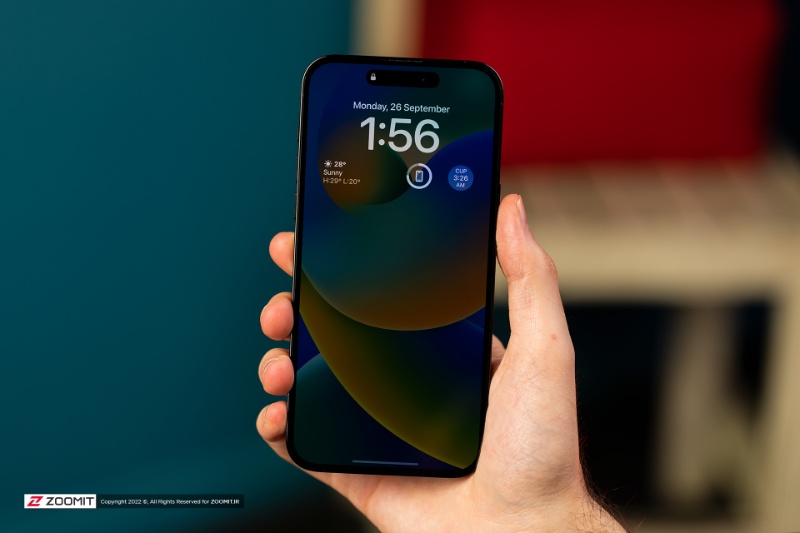
اگر بگوییم که امکانات شخصیسازی لاک اسکرین آیفون حتی از امکانات شخصیسازی هوم اسکرین یا SpringBoard هم بیشتر است بیراه نگفتهایم؛ اپل از iOS 16، قابلیتهای بیشماری برای شخصیسازی صفحهی قفل آیفون و آیپد درنظر گرفت که افزودن والپیپرها، فونتها و ویجتها تنها بخش کوچکی از آن بهحساب میآید و در iOS 17 قرار است به تعداد این امکانات افزوده شود. در این مطلب جامع قصد داریم مهمترین قابلیتهای صفحهی قفل آیفون را برای شخصیسازی شرح دهیم.فهرست مطالبایجاد لاک اسکرین جدیدتغییر پسزمینه لاک اسکرین آیفونتغییر سبک ساعتافزودن ویجتتغییر نوع نمایش نوتیفیکیشنهای لاک اسکرینحالت Focus برای لاک اسکریندسترسی به برخی قابلیتها در زمان قفلبودن گوشیکپی لینکایجاد لاک اسکرین جدیداگر زودبهزود از صفحهی قفل گوشی آیفون خود خسته میشوید، اپل به شما این امکان را میدهد که صفحهی قفل را تغییر دهید و آن را مطابق با سلیقهی خود شخصیسازی کنید.برای ایجاد صفحهی قفل جدید، به Settings بروید و Wallpaper را انتخاب کنید.سپس روی Add New Wallpaper ضربه بزنید.روش سریعتر این است که صفحه را به سمت پایین بکشید، روی صفحهی قفل نگه دارید تا گزینهی Customize ظاهر شود و سپس روی نماد + ضربه بزنید.اگر میخواهید صفحهی قفل فعلی را حذف کنید، آن را فشار دهید و نگه دارید تا گزینهی Customize ظاهر شود. پساز آن، انگشت خود را به سمت بالا بکشید و روی نماد سطل زبالهی قرمزرنگ در پایین صفحه ضربه بزنید.کپی لینکتغییر پسزمینه لاک اسکرین آیفونبرای تغییر والپیپر، به قسمت Settings وارد شوید، Wallpapers را انتخاب کنید و روی Add New Wallpaper ضربه بزنید.در این صفحه، چند راه برای تغییر تصویر پسزمینهی صفحهی قفل شما وجود دارد:۱. با استفاده از نمادهای موجود در بخش بالایی، میتوانید تصویر پسزمینه، ویجتها و دیگر عناصر دلخواه خود را برای صفحهی قفل شخصیسازی کنید.۲. در دستهبندی پایین صفحه، میتوانید سریعتر تصویر زمینه را از میان تصاویر و ویجتهای ازپیشتعریفشده انتخاب کنید.برای تعویض سریع تصویر پسزمینه، دستهبندیهایی در پایین صفحه قرار گرفتهاند؛ برای مشاهدهی دستهبندیهای مختلف صفحه را به سمت پایین بکشید:Featured و Suggested Photos: بخش Featured، تعدادی از بهترین تصاویر پسزمینه را از میان سبکهای Weather & Astronomy و Kaleidoscope و Emoji و Unity و Pride نشان میدهد. بخش Suggested Photos نیز عکسهایی از گالری خودتان به شما پیشنهاد میدهد که میتوانید از میان آنها عکسی برای تصویر پسزمینه انتخاب کنید.Weather & Astronomy: تصویر پسزمینهی Weather & Astronomy چندین نمای مختلف از زمین، ماه و منظومهی شمسی نشان میدهد. با انتخاب والپیپر آبوهوا، پسزمینههای متغیری را دریافت خواهید کرد که با آبوهوای فعلی منطقهی شما همخوانی دارند.Kaleidoscope: تصویر پسزمینه در دستهی Kaleidoscope، بخش دیگری است که با انتخاب و کشیدن آن به چپ یا راست، رنگهای متنوعی را نشان میدهد. همچنین با انتخاب نماد دایره در گوشهی پایین سمت راست، میتوانید تصویر را شفاف و تاریک کنید یا روی Automatic ضربه بزنید تا با روشن و خاموشکردن Dark Mode، ظاهر تصویر عوض شود.Emoji: برای ایجاد پسزمینه با ایموجی دلخواهتان، اولین قدم این است که روی یکی از تصاویر پسزمینه در بخش Emoji ضربه بزنید. سپس برای تعویض ایموجیهای فعلی (زنبور و ابر)، نماد ایموجی را در گوشهی پایین سمت چپ لمس کنید. در این مرحله امکان افزودن ایموجی مورد علاقهی شما وجود دارد. علاوهبر این، میتوانید رنگ پسزمینه را با انتخاب نماد پایین سمت راست تغییر دهید.Unity و Pride: والپیپرهای دستهی Unity و Pride ویجت قابل تنظیم دارند و در دستهی Unity میتوان با کشیدن انگشت به چپ یا راست، جلوهی رنگی تصویر پسزمینه را تنظیم کرد.Collections: در این بخش میتوانید تصاویر پسزمینهی اختصاصی اپل را برای صفحهی قفل درنظر بگیرید. درصورت تمایل با انتخاب آیکون سمت چپ پایین میتوانید بهکمک قابلیت Depth Effect به تصویرتان عمق بدهید. علاوهبر این، با انتخاب آیکون سمت راست پایین، امکان تغییر ظاهر تصویر پسزمینه وجود دارد.Color: اگر به تصویر پسزمینهی رنگی مینیمال علاقه دارید، اپل دستهی Color را برای شما درنظر گرفته است. پس از انتخاب یکی از تصاویر، میتوانید با کشیدن انگشتانتان به چپ یا راست سبک تصویر را تغییر دهید. همچنین امکان تغییر رنگ تصویر پسزمینه با انتخاب آیکون پایین سمت راست وجود دارد.حالا دستهبندی بخش بالای صفحه را توضیح میدهیم:Photos: شاید بخواهید با افزودن عکسهای خود به صفحهی قفل، حس شخصیتری به صفحه بدهید. برای مشاهدهی گالری عکس خود، روی نماد Photos در بالای صفحه ضربه بزنید. عکس مورد نظرتان را برای استفاده انتخاب کنید و برای مشاهدهی آن با فیلترهای مختلف، از جمله طبیعی یا سیاه و سفید، انگشتتان را به سمت چپ بکشید.People: دستهی بعدی، نماد People است که با لمس آن، عکسهای پیشنهادی بهتری در اختیارتان قرار میگیرد. در این قسمت با نزدیک یا دور کردن انگشتان، میتوانید تصویر را بزرگنمایی یا کوچکنمایی کنید و قابلیت Depth Effect، به پسزمینه عکس عمق میدهد تا حالتی تقریباً سهبعدی شکل بگیرد.اگر میخواهید ببینید که آیا تصویر انتخابی شما از Depth Effect پشتیبانی می کند یا خیر، روی نماد دایره (…) در گوشهی سمت راست پایین صفحه ضربه بزنید. اگر گزینهی Depth Effect خاکستری نشده باشد، تصویر شما با این ویژگی سازگار است.Photo Shuffle: اگر تمایل ندارید تصویر صفحهی قفل شما همیشه ثابت باشد، میتوانید با انتخاب گزینهی Photo Shuffle، مجموعهای از تصاویر را براساس دستهبندیهایی مانند افراد (People) و سایر موارد در طول روز مشاهده کنید. بهعبارت دیگر قابلیت Photo Shuffle به تغییر خودکار Lock Screen آیفون کمک میکند. شما میتوانید زمان تغییر خودکار والپیپر آیفون را روی روزانه یا ساعتی تعیین کنید.برای مثال، اگر میخواهید از آلبوم خاصی استفاده کنید، کافی است روی گزینه Album ضربه بزنید، سپس تصاویر مورد نظرتان را انتخاب کنید و برای تنظیم فاصلهی زمانی نمایش تصاویر، روی Shuffle Frequency ضربه بزنید. در پایان، برای استفاده از آلبوم، گزینهی Use Album را لمس کنید.اگر عکسهای پیشنهادی در Photo Shuffle مورد پسند شما نیست، روی گزینهی Select Photos Manually و سپس All ضربه بزنید تا به تمام عکسها دسترسی داشته باشید. اکنون پس از انتخاب عکسهای مورد نظر خود Add را لمس کنید. در مرحلهی جدید میتوانید فیلترها را تغییر دهید و با انتخاب نماد شبکه در پایین سمت چپ، عکسهای بیشتری را اضافه کنید.Live Photo:با انتخاب آیکون Live Photo به تصاویر Live در آلبوم گوشیتان دسترسی پیدا خواهید کرد. شما میتوانید این تصاویر را بهعنوان تصویر پسزمینه انتخاب کنید.سایر گزینهها:چهار نماد Emoji و Weather و Astronomy و Color مشابه دستهبندی پایین صفحهی Add New Wallpaper هستند. با انتخاب هر آیکن و کشیدن به چپ میتوانید تصاویر پسزمینه را تغییر دهید.در نهایت هنگامیکه تصویر پسزمینه را برای صفحهی قفل خود شخصیسازی کردید، با انتخاب Add گزینهای نمایش داده میشود که باید تصمیم بگیرید آیا والپیپر با صفحهی اصلی یکسان باشد یا میخواهید تصاویر جداگانهای را انتخاب کنید.کپی لینکتغییر سبک ساعتشخصیسازی صفحهی قفل گوشیتان به والپیپر محدود نمیشود. هنگامیکه والپیپر مورد نظر خود را انتخاب کردید، میتوانید طرح ساعت را هم تغییر دهید.در هوماسکرین، صفحه را به پایین بکشید تا صفحهی قفل ظاهر شود، روی هر ناحیهی خالی از صفحه چندثانیه فشار دهید تا دکمهی Customize ظاهر شود، سپس روی Customize ضربه بزنید.Lock Screen را انتخاب کنید.روی ساعت ضربه بزنید. منوی Font & Color ظاهر میشود که امکان تغییر فونتها، رنگها و همچنین اندازهها را در اختیارتان قرار میدهد.رنگ پیشفرض معمولاً از رنگهای والپیپر تنظیم میشود؛ اما میتوانید با انتخاب رنگ دیگری در چرخهی رنگ آن را تغییر دهید. همچنین شش فونت متفاوت برای تغییر وجود دارد.علاوهبر این، با انتخاب آیکون کره زمین میتوانید سبک نوشتهی اعداد را از بین کاراکترهای فارسی و لاتین تعیین کنید.کپی لینکافزودن ویجتبا افزودن ویجتهایی مثل تقویم و آب و هوا میتوانید اطلاعات بیشتری را بدون بازکردن گوشی مشاهده کنید. علاوهبر این، میتوان ویجتهایی را از اپلیکیشنهای شخص ثالث پرکاربرد اضافه کرد تا امکان دسترسی سریع به آن اپلیکیشنها فراهم شود. حتی برخی از ویجتها به شما امکان میدهند بدون راهاندازی اپلیکیشن مرتبط به قابلیتها دسترسی داشته باشید.صفحهی قفل را لمس کنید و نگه دارید تا دکمهی Customize ظاهر شود، سپس روی Customize ضربه بزنید. Lock Screen را انتخاب کنید.گزینهی Add Widgets را لمس کنید. برای افزودن ویجتهای دلخواه به صفحهی قفل، روی آنها ضربه بزنید یا آنها را به سمت صفحه بکشید.پس از اتمام کارتان، روی دکمهی ضربدر ضربه بزنید و گزینهی Done را انتخاب کنید. درصورت نبود فضای کافی، میتوانید ویجت دیگری را حذف کنید تا فضا برای اضافهکردن ویجت جدید باز شود.کپی لینکتغییر نوع نمایش نوتیفیکیشنهای لاک اسکرینیکیدیگر از راههای شخصیسازی کردن صفحهی قفل، انتخاب نحوهی نمایش نوتیفیکیشنها است. اپل سه سبک نوتیفیکیشن را برای صفحهی قفل ارائه میدهد. برای تغییر تنظیمات نوتیفیکیشن صفحهی قفل، Settings را باز کنید، روی Notifications ضربه بزنید و یکی از گزینههای Count و Stack و List را بهدلخواه خود انتخاب کنید.Count نوتیفیکیشنها را در پایین صفحه و به شکل شمارششده نمایش میدهد.در حالت Stack، نوتیفیکیشنها در پایین صفحه و به شکل دستهبندیشده ظاهر میشوند.گزینه List نوتیفیکیشنها را بهصورت فهرستی در تمام صفحه نمایش میدهد.اگر تمایل ندارید که نوتیفیکیشنهای برخی اپلیکیشنها در صفحهی قفل نمایش داده شوند، میتوانید این ویژگی را غیرفعال کنید. برای انجام اینکار، به بخش تنظیمات (Settings) وارد شوید، روی گزینهی Notifications ضربه بزنید و اپلیکیشن مورد نظر خود را برای جلوگیری از نمایش اعلانها در صفحهی قفل انتخاب کنید. سپس، Lock Screen را در بخش Alerts غیرفعال کنید.کپی لینکحالت Focus برای لاک اسکرینهنگام ایجاد صفحهی قفل جدید، اپل به شما امکان میدهد که یک لاک اسکرین جدا با تنظیمات متفاوت برای حالت Focus داشته باشید. برای مثال، میتوانید از یک صفحهی قفل با والپیپر رنگی و ویجتهایی برای گذراندن اوقات شخصی و یک صفحهنمایش با ویجت تقویم و تصویر زمینهی مناسبتر در ساعات کاری استفاده کنید.صفحهی گوشی را به پایین بکشید تا صفحهی قفل باز شود، آن را لمس کنید و نگه دارید تا وارد حالت ویرایش شوید. در اینجا، روی Focus ضربه بزنید تا بخش Link Focus باز شود. اگر فوکوس را در این صفحه نمیبینید، به Settings بروید و Focus را تنظیم کنید.اکنون میتوانید صفحهی قفل خود را با هر حالت فوکوس دلخواه، ارتباط دهید. همانطور که میبینید، بهطور پیشفرض گزینههای Do Not Disturb و Personal و Sleep و Work دردسترس قرار دارد.اگر قصد دارید حالت فوکوسی با نام دیگری داشته باشید، بخش Link Focus را کمی به پایین بکشید و روی گزینهی Focus Settings ضربه بزنید.اکنون میتوانید با انتخاب نماد + در گوشهی سمت راست بالا و گزینهی Custom، نام مد نظرتان را بنویسید و تنظیمات شخصی خود را مثل تغییر رنگ و ایموجی انجام دهید.درنهایت روی Next و Customize Focus ضربه بزنید. در قسمت CUSTOMIZE SCREENS، لاک اسکرین را انتخاب کنید. پس از انتخاب صفحهی قفل مورد نظر، Done را انتخاب کنید.بهطور مشابه، میتوانید چندین صفحهی قفل برای موقعیتهای مختلفتان ایجاد کنید و بهراحتی بین آنها جابهجا شوید. کپی لینکدسترسی به برخی قابلیتها در زمان قفلبودن گوشیهنگامیکه آیفون شما قفل است، به قابلیتهای متنوعی دسترسی خواهید داشت. بهطور پیشفرض، امکان دسترسی به اعلانها، دوربین و چراغ قوه وجود دارد و همچنین میتوانید در شرایط اضطراری با اورژانس تماس بگیرید.مقالهی مرتبط:نکات و ترفندهای کاربردی برای کاربران آیفونبرای دسترسی به ویژگیهای مدنظرتان زمانیکه دستگاه شما قفل است، به Settings بروید و روی Face ID & Passcode ضربه بزنید و سپس گزینههای دلخواه خود را در زیر بخش Allow Access When Locked انتخاب کنید.علاوهبر این، میتوانید پیشنمایش نوتیفیکیشنها را در صفحهی قفل خود فعال یا غیرفعال کنید. برای انجام اینکار، در صفحهی تنظیمات (Settings) به قسمت Notifications بروید، روی Show Previews ضربه بزنید و گزینهی When Unlocked یا Never را انتخاب کنید.بااینکه اندروید همیشه گزینههای سفارشیسازی زیادی را ارائه میدهد، iOS در سالهای اولیهاش قابلیت زیادی ارائه نمیکرد؛ اما با انتشار iOS 16 و شخصیسازی Lock Screen در آیفون، بهترین تجربه را خواهید داشت.
مجله خبری بیکینگ