
آموزش نوشتن فرمول جمع در اکسل
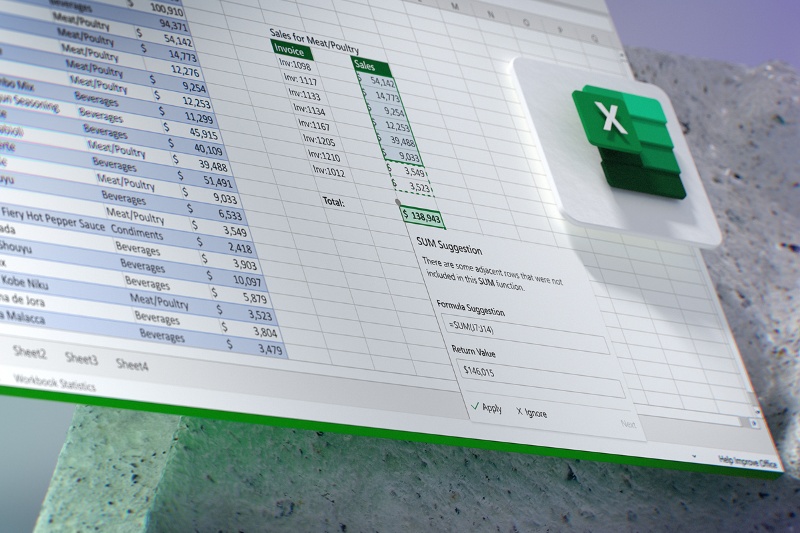
آموزش نوشتن فرمول جمع در اکسل
اکسل با ابزارها و امکانات فرمولنویسی، انجام بسیاری از عملیاتهای حسابداری را بسیار آسان کرده است. درواقع با نوشتن فرمولهای ساده میتوانید عملیاتهای مختلف ازجمله جمع را براساس نیاز خود انجام دهید و بهطور چشمگیری در زمان صرفهجویی کنید و دقت کار را نیز افزایش دهید.کپی لینکآموزش نوشتن فرمول جمع در اکسلمیتوان از فرمولی ساده برای جمع اعداد در محدودهی مورد نظر سند اکسل (گروهی از سلولها) استفاده کرد. وقتی با بیش از چند عدد سروکار دارید، استفاده از تابع SUM بسیار آسانتر است. بهعنوان مثال کد زیر، اعداد سلولهای A2 تا A6 را جمع میزند و نتیجه را نمایش میدهد.=SUM(A2:A6)کد بالا قطعاً خطاهای نوشتاری کمتری نسبت به کد زیر دارد و البته هردو نتیجهی یکسانی را برمیگردانند:=A2+A3+A4+A5+A6در ادامه فرمولی را مثال میزنیم که از دو محدودهی سلولی استفاده میکند. این فرمول اعداد سلولهای A2 تا A4 و همچنین C2 تا C3 را جمع میزند و نتیجه را نمایش میدهد:=SUM(A2:A4,C2:C3)با نوشتن فرمول فوق در سلولی که میخواهید نتیجهی جمع گروههای سلولهای مشخصشده را نمایش دهد و فشردن کلید اینتر روی کیبورد، نتیجهی جمع اعداد را مشاهده خواهید کرد.برای ساخت فرمول جمع در اکسل مراحل زیر را دنبال کنید:۱. روی یکی از سلولها که قصد دارید نتیجه آنجا نمایش داده شود کلیک و کد زیر را تایپ کنید. پس از نوشتن کد حتماً پرانتز را باز کنید. =SUM (۲. اولین محدودهی فرمول را تایپ کنید. این محدوده بهعنوان یکی از ورودیهای فرمول SUM شناخته میشود و منظور از ورودی، بخشی از دادهها است که فرمول میخواهد عملیاتی را روی آنها اجرا کند. بهعنوان مثال پس از نوشتن کد فوق، محدودهی A2:A4 را در داخل پرانتز تایپ کنید. بهطور مشابه میتوانید برای انتخاب محدودهی مورد نظر، روی سلول A2 کلیک کنید و نگه دارید و آن را تا سلول A4 بکشید.۳. اگر قصد دارید با همین فرمول جمع اعداد ناحیهای دیگر از فایل اکسل را هم بهدست آورید پس از محدودهی قبلی علامت کاما انگلیسی (,) را تایپ کنید.۴. پس از تایپ علامت کاما انگلیسی (,) محدودهی دوم از اعدادی را که میخواهید با همان فرمول جمع شوند، وارد کنید: بهعنوان مثال C2:C3.۵. پرانتز را در انتهای فرمول ببندید و سپس اینتر را روی کیبورد فشار دهید تا نتیجهی جمع محدودههای سلولی انتخابشده نمایش یابد. فرمول نهایی ما به شکل زیر خواهد بود:=SUM(A2:A4,C2:C3)مقالات مرتبط:روشهای رفع مشکل حذف شدن صفر در اکسلآموزش ساخت Sheet View در اکسل برای پروژههای گروهینکتهی مهم اینکه هر ورودی در فرمول SUM اکسل میتواند یک محدوده، یک عدد یا مرجع تک سلولی باشد که همه با کاما انگلیسی باید از یکدیگر جدا شوند. برای درک بهتر موضوع به مثالهای زیر دقت کنید:=SUM(A2:A4,2429,10482)
=SUM(4823,A3:A4,C2:C3)
=SUM(4823,12335,9718,C2:C3)
=SUM(A2,A3,A4,2429,10482)نکته: برای جمع ستونها یا ردیفهایی از اعداد کنار هم، از AutoSum استفاده کنید.کپی لینکمثال عملی برای فرمول جمع اکسلبرای یادگیری بهتر فرمولنویسی جمع اعداد در اکسل، مثالی برایتان در نظر گرفتهایم. در ادامه دادههای خام را بهعنوان نمونه در نظر بگیرید.شماره سلولمقدار دادهA15-A215A330A45’A5TRUEدر ادامه اجرای چندین فرمول جمع روی دادههای فوق را مرور میکنیم تا عملکرد آن را بهتر درک کنید.۱. فرمول زیر بهسادگی عدد ۳ و ۲ را جمع میزند و عدد ۵ را بهعنوان نتیجه، نمایش میدهد.=SUM(3, 2)۲. فرمول زیر اعداد ۵، ۱۵ و ۱ را جمع میکند. درواقع فرمول بهجای مقدار منطقی TRUE، عدد یک را جایگزین کرده است. نتیجهی نهایی اجرای فرمول زیر عدد ۲۱ است. اگر بهجای TRUE از FALSE استفاده کنید، فرمول بهجای آن عدد منفی ۱ را در نظر خواهد گرفت.=SUM(“5”, 15, TRUE)۳. فرمول زیر اعداد موجود در سلولهای A2 تا A4 را با یکدیگر جمع میزند و نتیجه را نشان میدهد.=SUM(A2:A4)۴. فرمول زیر مقادر سلولهای A2 تا A4 را جمع میزند و سپس عدد ۱۵ را به آن اضافه میکند. نتیجهی کار براساس اعداد مثال ما ۵۵ است.=SUM(A2:A4, 15)۵. فرمول زیر، مقدار سلولهای A5 و A6 را جمع میزند و سپس عدد ۲ را به نتیجهی آن اضافه میکند. از آنجا که مقادیر غیرعددی در سلول A5 یعنی 5′ و مقدار سلول A6 یعنی TRUE هردو بهعنوان متن در نظر گرفته میشوند و بنابراین مقدار موجود در این سلولها نادیده گرفته میشود. نتیجهی اجرای کد زیر طبق مثال ما عدد ۲ است.=SUM(A5,A6, 2)کپی لینکاستفادهاز AutoSum برای جمعزدن اعداداگر میخواهید اعداد نوشتهشده در یک ستون یا ردیف را جمع بزنید، اکسل بهراحتی این کار را برایتان انجام میدهد. یک سلول در کنار ردیف یا ستون مورد نظر انتخاب کنید. در تب Home روی AutoSum کلیک کنید و اینتر را روی کیبورد فشار دهید. کار تمام است!با کلیک روی AutoSum، اکسل بهطور خودکار فرمولی را با استفاده از تابع SUM برای جمع زدن اعداد استفاده میکند.در ادامه مثالی برای افزودن جمع اعداد زیر ستون ماه ژانویه، سلول B7 را انتخاب میکنیم؛ سلولی که دقیقاً زیر ستون اعداد قرار دارد. اکنون روی AutoSum کلیک کنید و سپس فرمول محاسبهی جمع آن اعداد بهطور خودکار در سلول B7 نمایش داده میشود و اکسل سلولهایی را که اعداد آنها جمع زده شده است، بهصورت برجسته نشان میدهد.با فشردن کلید اینتر، نتیجه مثال فوق یعنی عدد ۹۵٫۹۴ در سلول B7 نمایش داده میشود. علاوهبراین میتوانید فرمول را در نوار فرمول بالای صفحه در اکسل مشاهده کنید.کپی لینکنکات مهم درمورد AutoSum برای جمع زدن ستونی از اعداد، سلولی را انتخاب کنید که دقیقاً زیر آخرین عدد ستون قرار دارد. برای جمع زدن ردیف اعداد نیز سلولی را انتخاب کنید که دقیقاً در سمت راست آخرین عدد آن ردیف باشد.قابلیت AutoSum از طریق بخش Formulas > AutoSum و Home > AutoSum دردسترس است.برای ایجاد فرمول میتوان بهجای تایپ مکرر، آن را در سلولهای دیگر کپی کرد. بهعنوان مثال اگر فرمول سلول B7 را در سلول C7 کپی کنید، فرمول موجود در C7 بهطور خودکار براساس موقعیت خود تنظیم میشود و در مثال فوق اعداد C3:C6 را محاسبه میکند.میتوان بهطور همزمان در بیش از یک سلول استفاده کرد. بهعنوان مثال میتوان هر دو سلول B7 و C7 را انتخاب و روی AutoSum کلیک کنید. در این شرایط اکسل هر دو ستون را بهطور همزمان جمع میزند.فرمولنویسی جمع در اکسل به همین سادگی بود و با کمی تمرین و استفاده از حالتهای مختلف جمع ناحیههای سلولی، میتوانید مهارت خود را بهبود دهید. همانطور که اشاره کردیم فرمولنویسی در اکسل باعث صرفهجویی در زمان و انرژی شما خواهد شد و از طرفی دقت کارتان بهمیزان چشمگیری افزایش مییابد.
مجله خبری بیکینگ